BookmarkBookmark
テキスト表示モード

Page 01
Page 02
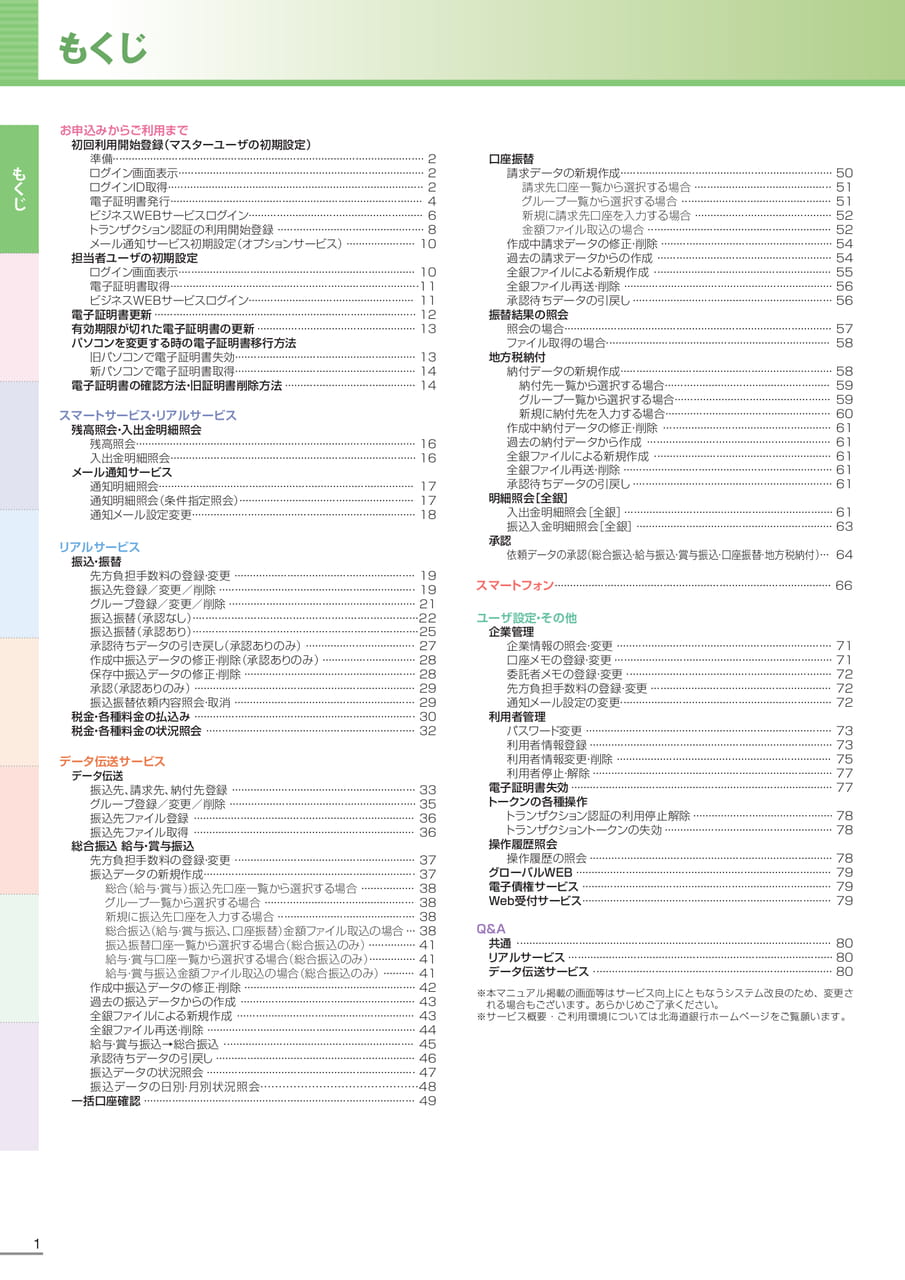
もくじもくじ1お申込みからご利用まで初回利用開始登録(マスターユーザの初期設定)準備・2ログイン画面表示・2ログインID取得・2電子証明書発行・4ビジネスWEBサービスログイン・6トランザクション認証の利用開始登録・8メール通知サービス初期設定(オプションサービス)・10担当者ユーザの初期設定ログイン画面表示・10電子証明書取得・11ビジネスWEBサービスログイン・11電子証明書更新・12有効期限が切れた電子証明書の更新・13パソコンを変更する時の電子証明書移行方法旧パソコンで電子証明書失効・13新パソコンで電子証明書取得・14電子証明書の確認方法・旧証明書削除方法・14スマートサービス・リアルサービス残高照会・入出金明細照会残高照会・16入出金明細照会・16メール通知サービス通知明細照会・17通知明細照会(条件指定照会)・17通知メール設定変更・18リアルサービス振込・振替先方負担手数料の登録・変更・19振込先登録/変更/削除・19グループ登録/変更/削除・21振込振替(承認なし)・22振込振替(承認あり)・25承認待ちデータの引き戻し(承認ありのみ)・27作成中振込データの修正・削除(承認ありのみ)・28保存中振込データの修正・削除・28承認(承認ありのみ)・29振込振替依頼内容照会・取消・29税金・各種料金の払込み・30税金・各種料金の状況照会・32データ伝送サービスデータ伝送振込先、請求先、納付先登録・33グループ登録/変更/削除・35振込先ファイル登録・36振込先ファイル取得・36総合振込給与・賞与振込先方負担手数料の登録・変更・37振込データの新規作成・37総合(給与・賞与)振込先口座一覧から選択する場合・38グループ一覧から選択する場合・38新規に振込先口座を入力する場合・38総合振込(給与・賞与振込、口座振替)金額ファイル取込の場合・38振込振替口座一覧から選択する場合(総合振込のみ)・41給与・賞与口座一覧から選択する場合(総合振込のみ)・41給与・賞与振込金額ファイル取込の場合(総合振込のみ)・41作成中振込データの修正・削除・42過去の振込データからの作成・43全銀ファイルによる新規作成・43全銀ファイル再送・削除・44給与・賞与振込→総合振込・45承認待ちデータの引戻し・46振込データの状況照会・47振込データの日別・月別状況照会・48一括口座確認・49口座振替請求データの新規作成・50請求先口座一覧から選択する場合・51グループ一覧から選択する場合・51新規に請求先口座を入力する場合・52金額ファイル取込の場合・52作成中請求データの修正・削除・54過去の請求データからの作成・54全銀ファイルによる新規作成・55全銀ファイル再送・削除・56承認待ちデータの引戻し・56振替結果の照会照会の場合・57ファイル取得の場合・58地方税納付納付データの新規作成・58納付先一覧から選択する場合・59グループ一覧から選択する場合・59新規に納付先を入力する場合・60作成中納付データの修正・削除・61過去の納付データから作成・61全銀ファイルによる新規作成・61全銀ファイル再送・削除・61承認待ちデータの引戻し・61明細照会[全銀]入出金明細照会[全銀]・61振込入金明細照会[全銀]・63承認依頼データの承認(総合振込・給与振込・賞与振込・口座振替・地方税納付)・64スマートフォン・66ユーザ設定・その他企業管理企業情報の照会・変更・71口座メモの登録・変更・71委託者メモの登録・変更・72先方負担手数料の登録・変更・72通知メール設定の変更・72利用者管理パスワード変更・73利用者情報登録・73利用者情報変更・削除・75利用者停止・解除・77電子証明書失効・77トークンの各種操作トランザクション認証の利用停止解除・78トランザクショントークンの失効・78操作履歴照会操作履歴の照会・78グローバルWEB・79電子債権サービス・79Web受付サービス・79Q&A共通・80リアルサービス・80データ伝送サービス・80※本マニュアル掲載の画面等はサービス向上にともなうシステム改良のため、変更される場合もございます。あらかじめご了承ください。※サービス概要・ご利用環境については北海道銀行ホームページをご覧願います。
Page 03
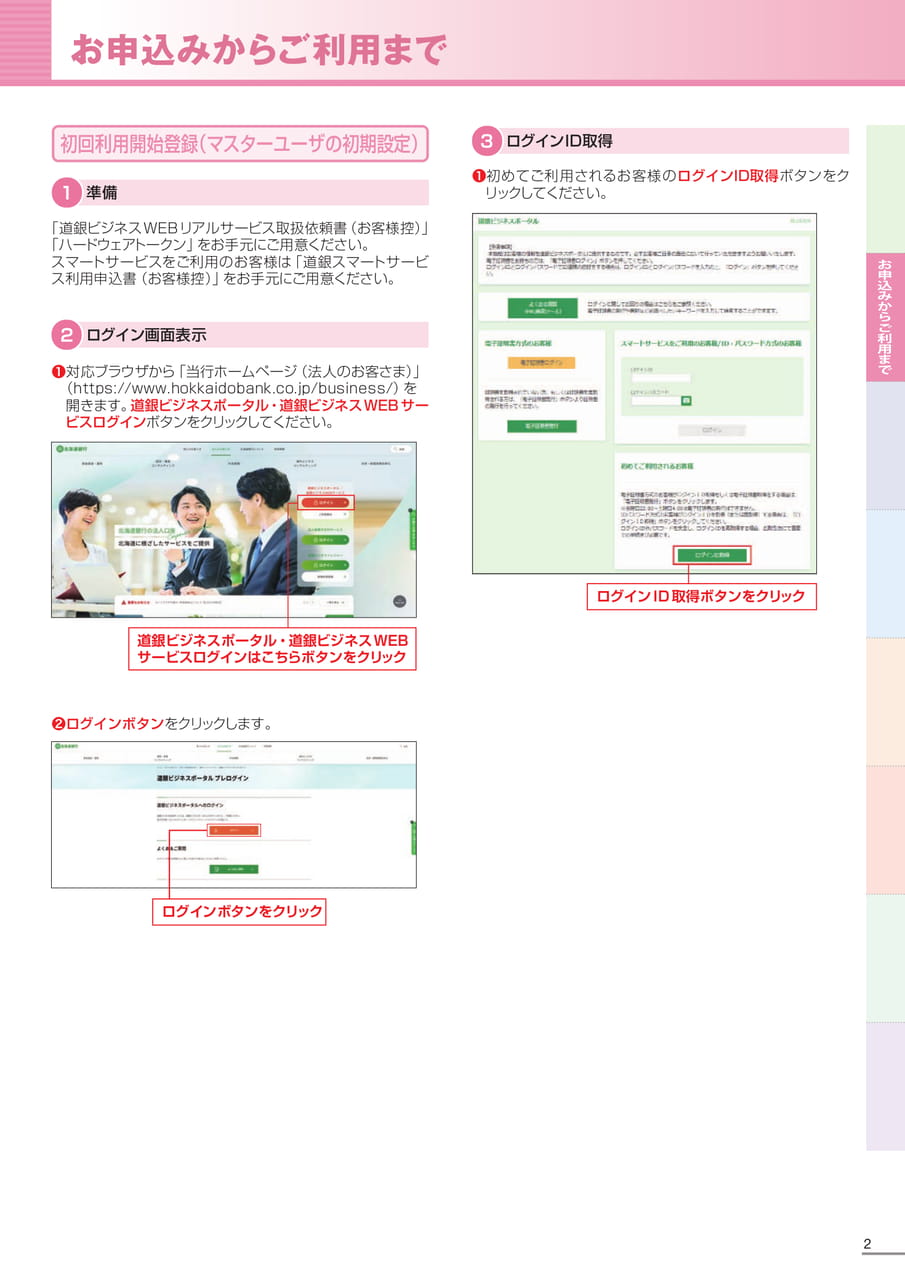
お申込みからご利用まで2お申込みからご利用まで初回利用開始登録(マスターユーザの初期設定)3ログインID取得1準備❶初めてご利用されるお客様のログインID取得ボタンをクリックしてください。「道銀ビジネスWEBリアルサービス取扱依頼書(お客様控)」「ハードウェアトークン」をお手元にご用意ください。スマートサービスをご利用のお客様は「道銀スマートサービス利用申込書(お客様控)」をお手元にご用意ください。2ログイン画面表示❶対応ブラウザから「当行ホームページ(法人のお客さま)」(https://www.hokkaidobank.co.jp/business/)を開きます。道銀ビジネスポータル・道銀ビジネスWEBサービスログインボタンをクリックしてください。ログインID取得ボタンをクリック道銀ビジネスポータル・道銀ビジネスWEBサービスログインはこちらボタンをクリック❷ログインボタンをクリックします。ログインボタンをクリック
Page 04
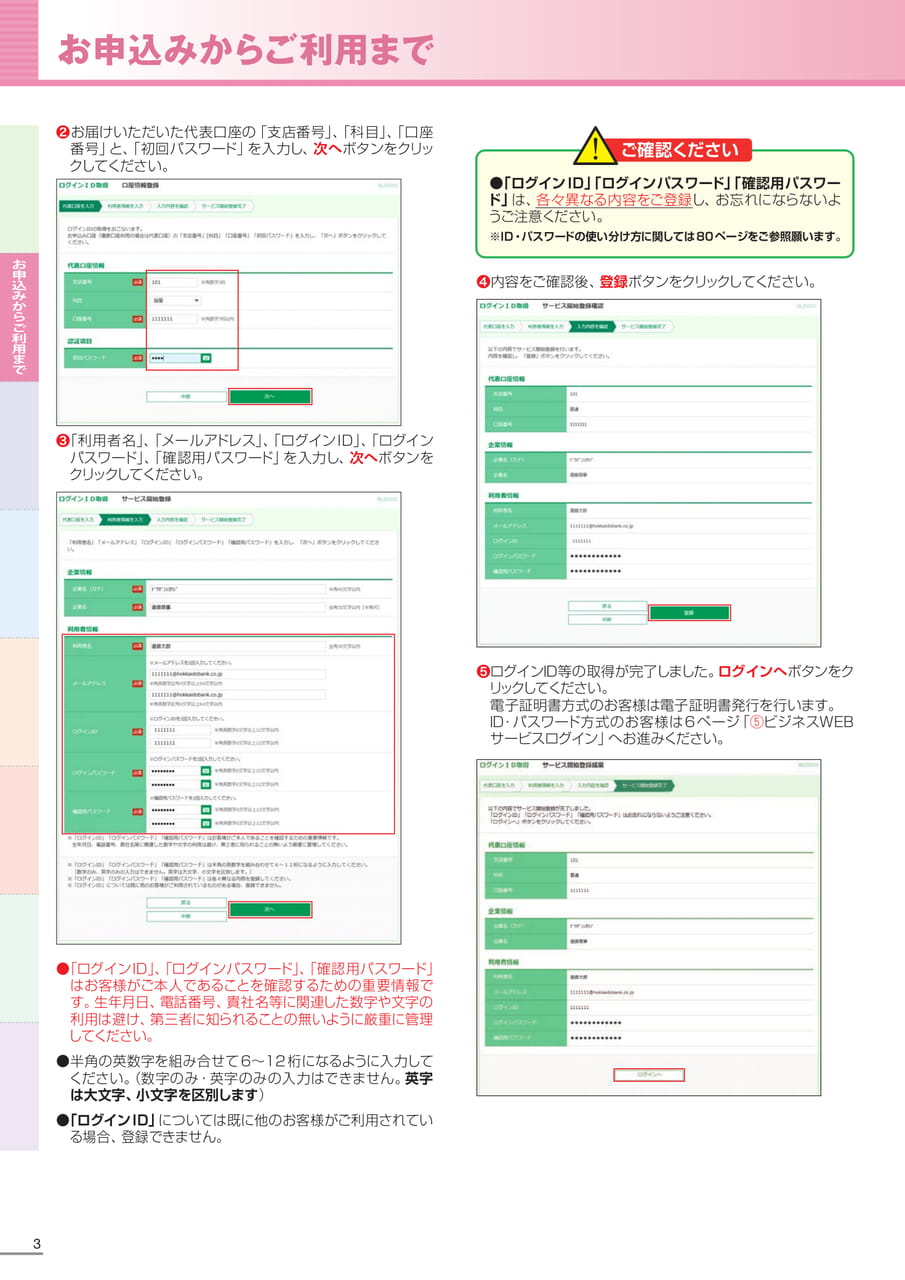
お申込みからご利用まで3お申込みからご利用まで❷お届けいただいた代表口座の「支店番号」、「科目」、「口座番号」と、「初回パスワード」を入力し、次へボタンをクリックしてください。❸「利用者名」、「メールアドレス」、「ログインID」、「ログインパスワード」、「確認用パスワード」を入力し、次へボタンをクリックしてください。●「ログインID」、「ログインパスワード」、「確認用パスワード」はお客様がご本人であることを確認するための重要情報です。生年月日、電話番号、貴社名等に関連した数字や文字の利用は避け、第三者に知られることの無いように厳重に管理してください。●半角の英数字を組み合せて6~12桁になるように入力してください。(数字のみ・英字のみの入力はできません。英字は大文字、小文字を区別します)●「ログインID」については既に他のお客様がご利用されている場合、登録できません。ご確認ください●「ログインID」「ログインパスワード」「確認用パスワード」は、各々異なる内容をご登録し、お忘れにならないようご注意ください。※ID・パスワードの使い分け方に関しては80ページをご参照願います。❹内容をご確認後、登録ボタンをクリックしてください。❺ログインID等の取得が完了しました。ログインへボタンをクリックしてください。電子証明書方式のお客様は電子証明書発行を行います。ID・パスワード方式のお客様は6ページ「⑤ビジネスWEBサービスログイン」へお進みください。
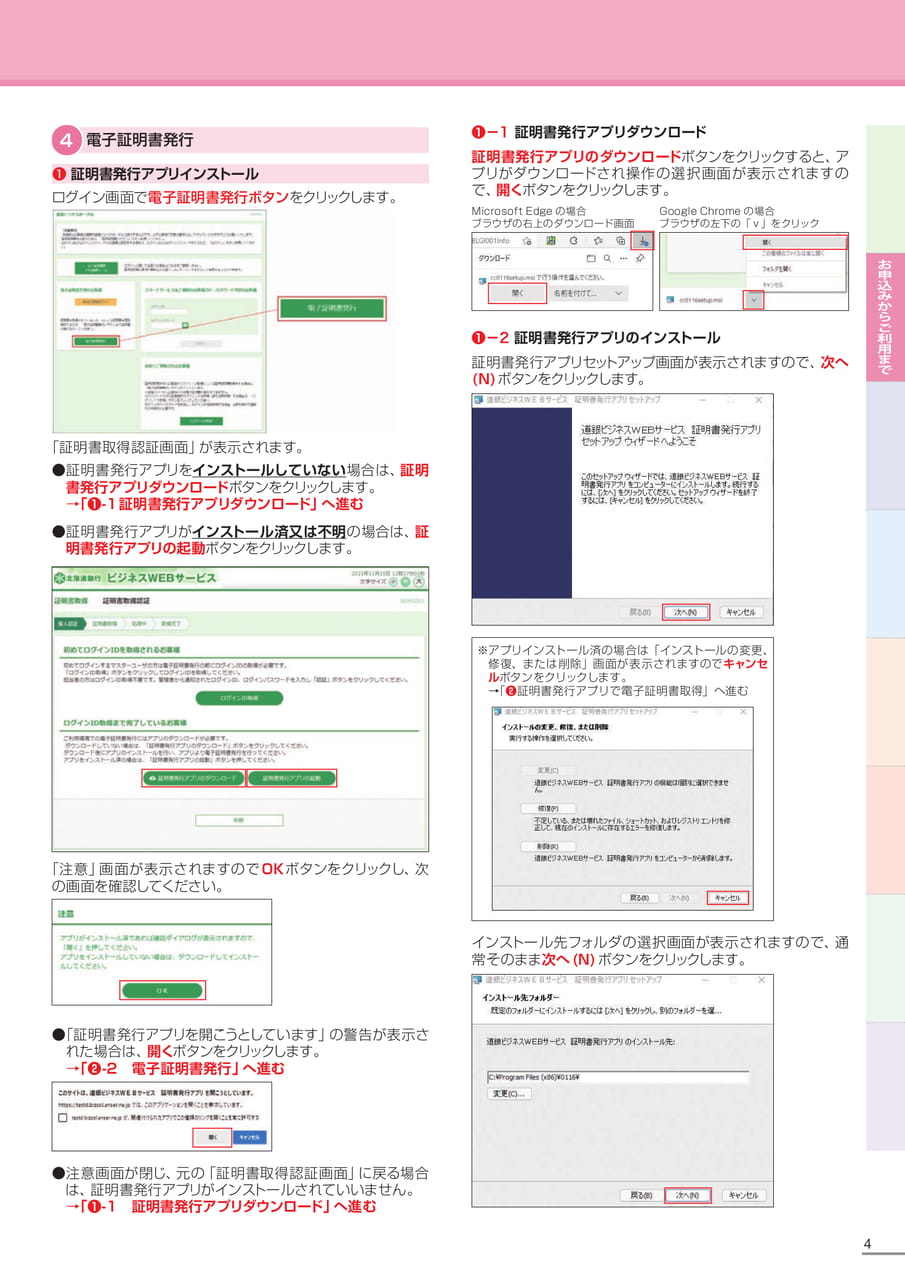
Page 05
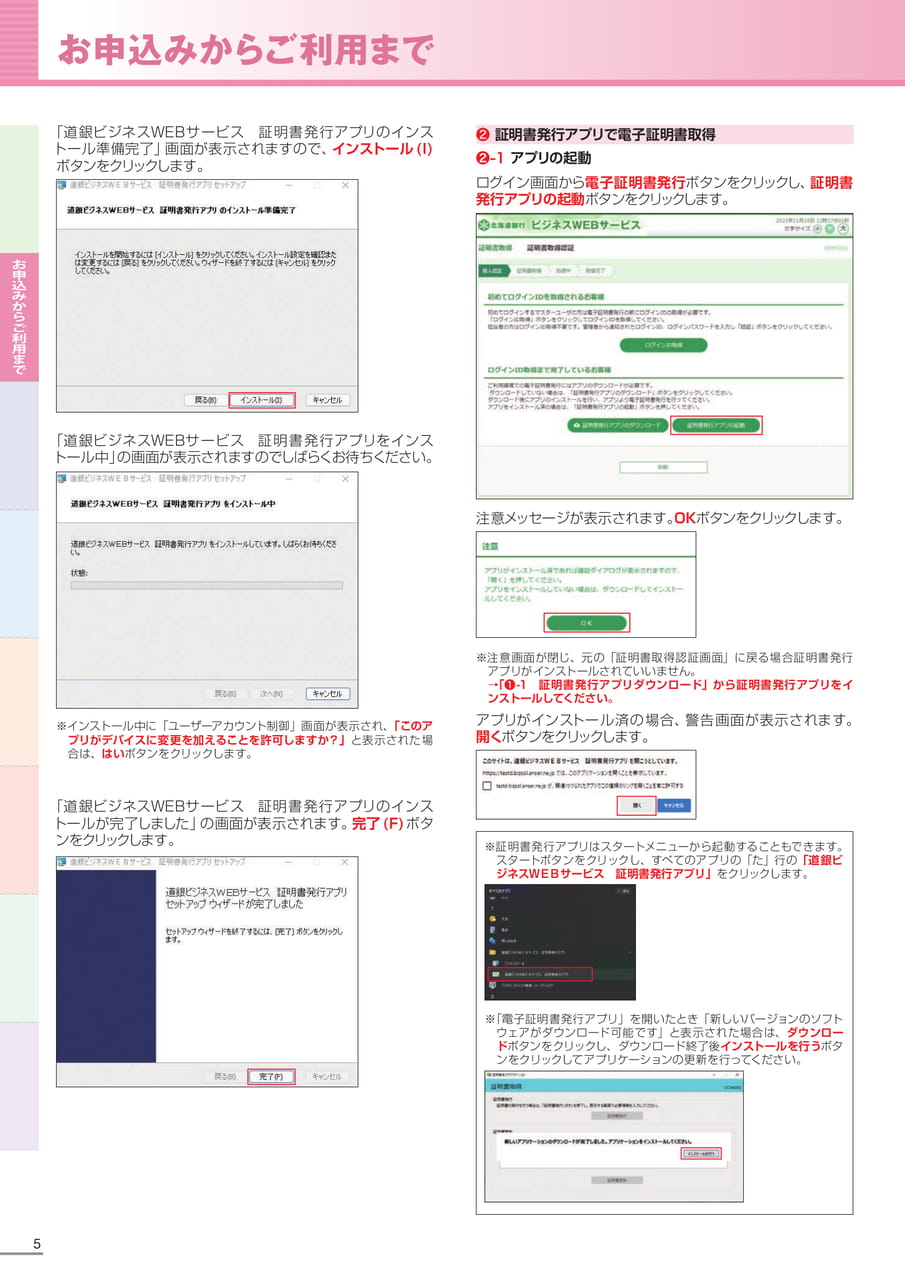
お申込みからご利用まで4電子証明書発行4❶証明書発行アプリインストール※アプリインストール済の場合は「インストールの変更、修復、または削除」画面が表示されますのでキャンセルボタンをクリックします。→「❷証明書発行アプリで電子証明書取得」へ進むMicrosoftEdgeの場合ブラウザの右上のダウンロード画面GoogleChromeの場合ブラウザの左下の「v」をクリックログイン画面で電子証明書発行ボタンをクリックします。「証明書取得認証画面」が表示されます。●証明書発行アプリをインストールしていない場合は、証明書発行アプリダウンロードボタンをクリックします。→「❶-1証明書発行アプリダウンロード」へ進む●証明書発行アプリがインストール済又は不明の場合は、証明書発行アプリの起動ボタンをクリックします。「注意」画面が表示されますのでOKボタンをクリックし、次の画面を確認してください。●「証明書発行アプリを開こうとしています」の警告が表示された場合は、開くボタンをクリックします。→「❷-2電子証明書発行」へ進む❶-1証明書発行アプリダウンロード証明書発行アプリのダウンロードボタンをクリックすると、アプリがダウンロードされ操作の選択画面が表示されますので、開くボタンをクリックします。❶-2証明書発行アプリのインストール証明書発行アプリセットアップ画面が表示されますので、次へ(N)ボタンをクリックします。●注意画面が閉じ、元の「証明書取得認証画面」に戻る場合は、証明書発行アプリがインストールされていいません。→「❶-1証明書発行アプリダウンロード」へ進むインストール先フォルダの選択画面が表示されますので、通常そのまま次へ(N)ボタンをクリックします。
Page 06
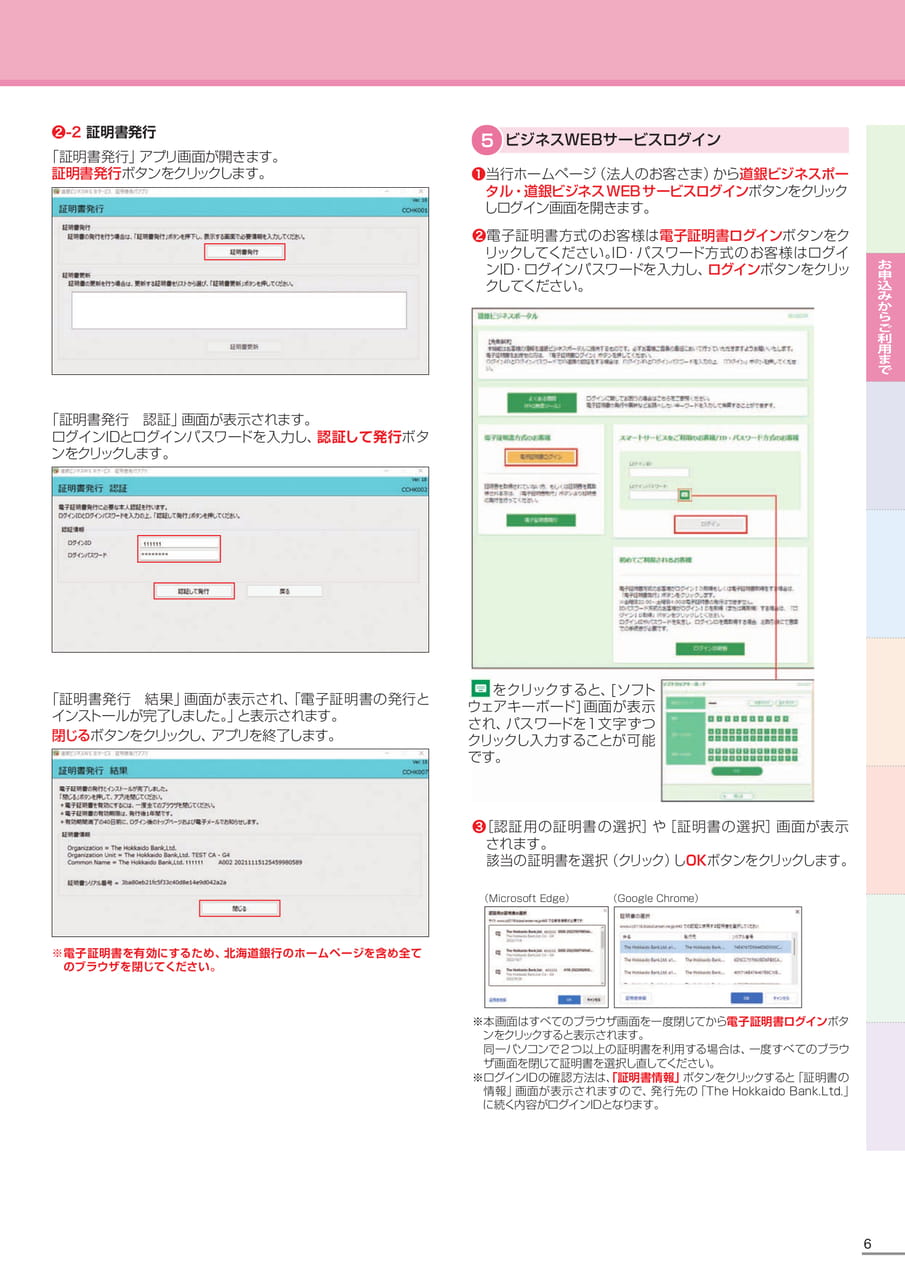
5お申込みからご利用までお申込みからご利用まで※注意画面が閉じ、元の「証明書取得認証画面」に戻る場合証明書発行アプリがインストールされていいません。→「❶-1証明書発行アプリダウンロード」から証明書発行アプリをインストールしてください。「道銀ビジネスWEBサービス証明書発行アプリのインストール準備完了」画面が表示されますので、インストール(I)ボタンをクリックします。「道銀ビジネスWEBサービス証明書発行アプリをインストール中」の画面が表示されますのでしばらくお待ちください。「道銀ビジネスWEBサービス証明書発行アプリのインストールが完了しました」の画面が表示されます。完了(F)ボタンをクリックします。❷証明書発行アプリで電子証明書取得※インストール中に「ユーザーアカウント制御」画面が表示され、「このアプリがデバイスに変更を加えることを許可しますか?」と表示された場合は、はいボタンをクリックします。❷-1アプリの起動ログイン画面から電子証明書発行ボタンをクリックし、証明書発行アプリの起動ボタンをクリックします。注意メッセージが表示されます。OKボタンをクリックします。アプリがインストール済の場合、警告画面が表示されます。開くボタンをクリックします。※証明書発行アプリはスタートメニューから起動することもできます。スタートボタンをクリックし、すべてのアプリの「た」行の「道銀ビジネスWEBサービス証明書発行アプリ」をクリックします。※「電子証明書発行アプリ」を開いたとき「新しいバージョンのソフトウェアがダウンロード可能です」と表示された場合は、ダウンロードボタンをクリックし、ダウンロード終了後インストールを行うボタンをクリックしてアプリケーションの更新を行ってください。
Page 07
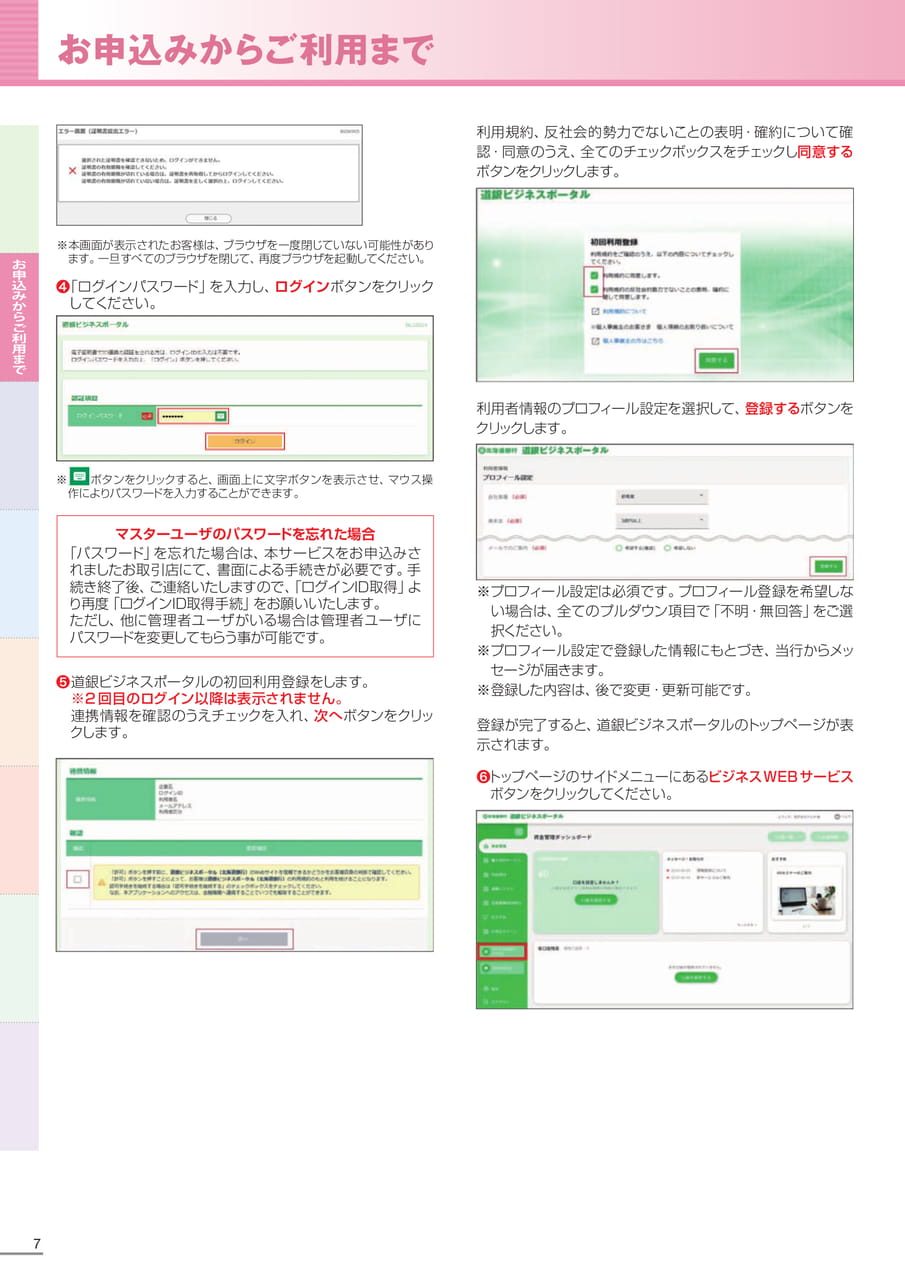
お申込みからご利用まで6❷-2証明書発行「証明書発行」アプリ画面が開きます。証明書発行ボタンをクリックします。5ビジネスWEBサービスログイン❶当行ホームページ(法人のお客さま)から道銀ビジネスポータル・道銀ビジネスWEBサービスログインボタンをクリックしログイン画面を開きます。❷電子証明書方式のお客様は電子証明書ログインボタンをクリックしてください。ID・パスワード方式のお客様はログインID・ログインパスワードを入力し、ログインボタンをクリックしてください。「証明書発行認証」画面が表示されます。ログインIDとログインパスワードを入力し、認証して発行ボタンをクリックします。「証明書発行結果」画面が表示され、「電子証明書の発行とインストールが完了しました。」と表示されます。閉じるボタンをクリックし、アプリを終了します。をクリックすると、[ソフトウェアキーボード]画面が表示され、パスワードを1文字ずつクリックし入力することが可能です。❸[認証用の証明書の選択]や[証明書の選択]画面が表示されます。該当の証明書を選択(クリック)しOKボタンをクリックします。(MicrosoftEdge)(GoogleChrome)※電子証明書を有効にするため、北海道銀行のホームページを含め全てのブラウザを閉じてください。※本画面はすべてのブラウザ画面を一度閉じてから電子証明書ログインボタンをクリックすると表示されます。同一パソコンで2つ以上の証明書を利用する場合は、一度すべてのブラウザ画面を閉じて証明書を選択し直してください。※ログインIDの確認方法は、「証明書情報」ボタンをクリックすると「証明書の情報」画面が表示されますので、発行先の「TheHokkaidoBank.Ltd.」に続く内容がログインIDとなります。
Page 08
申込みからご利用まで利用規約、反社会的勢力でないことの表明・確約について確認・同意のうえ、全てのチェックボックスをチェックし同意するボタンをクリックします。お申込みからご利用までお※本画面が表示されたお客様は、ブラウザを一度閉じていない可能性があります。一旦すべてのブラウザを閉じて、再度ブラウザを起動してください。❹「ログインパスワード」を入力し、ログインボタンをクリックしてください。利用者情報のプロフィール設定を選択して、登録するボタンをクリックします。※ボタンをクリックすると、画面上に文字ボタンを表示させ、マウス操作によりパスワードを入力することができます。マスターユーザのパスワードを忘れた場合「パスワード」を忘れた場合は、本サービスをお申込みされましたお取引店にて、書面による手続きが必要です。手続き終了後、ご連絡いたしますので、「ログインID取得」より再度「ログインID取得手続」をお願いいたします。ただし、他に管理者ユーザがいる場合は管理者ユーザにパスワードを変更してもらう事が可能です。❺道銀ビジネスポータルの初回利用登録をします。※2回目のログイン以降は表示されません。連携情報を確認のうえチェックを入れ、次へボタンをクリックします。※プロフィール設定は必須です。プロフィール登録を希望しない場合は、全てのプルダウン項目で「不明・無回答」をご選択ください。※プロフィール設定で登録した情報にもとづき、当行からメッセージが届きます。※登録した内容は、後で変更・更新可能です。登録が完了すると、道銀ビジネスポータルのトップページが表示されます。❻トップページのサイドメニューにあるビジネスWEBサービスボタンをクリックしてください。7
Page 09
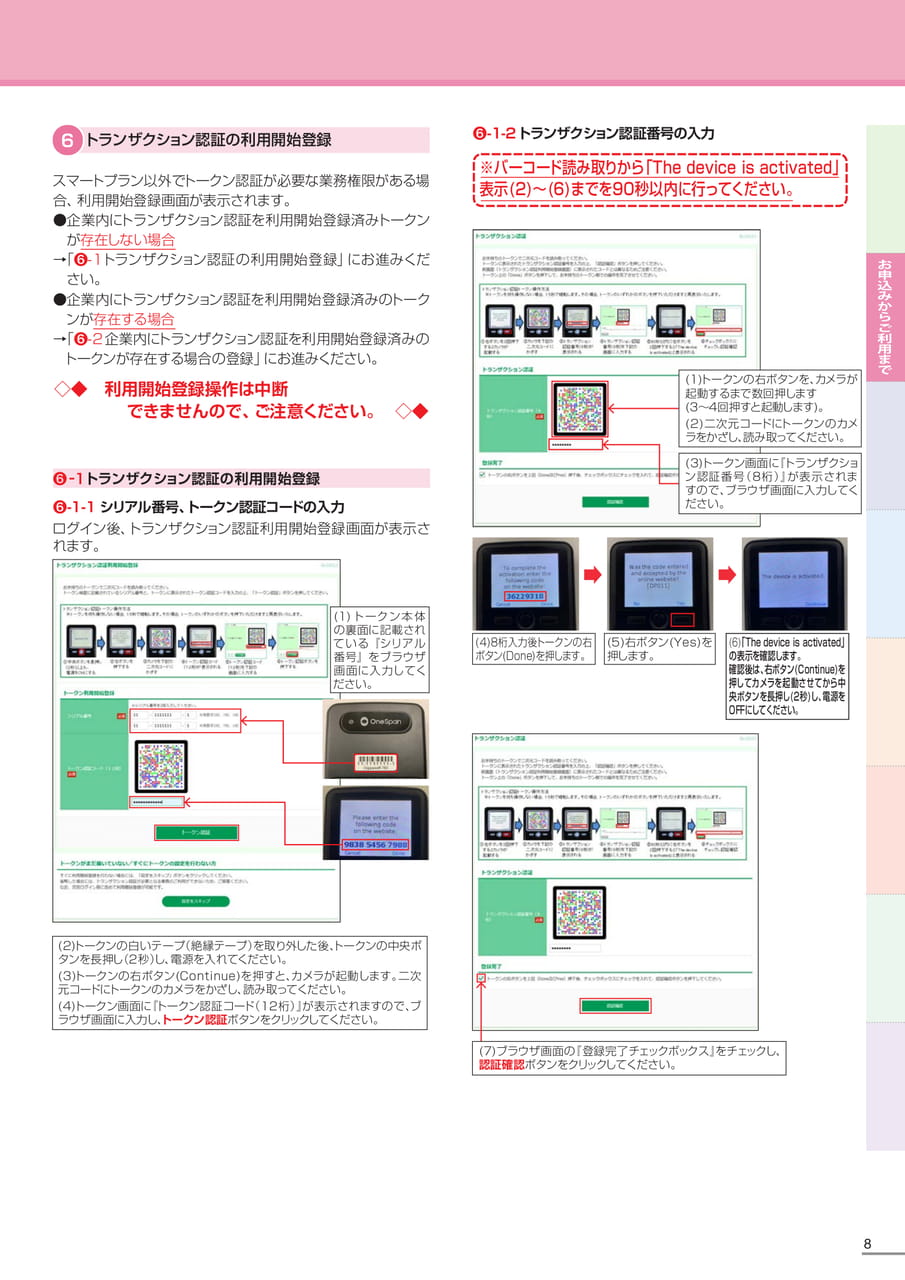
お申込みからご利用まで86トランザクション認証の利用開始登録❻-1-2トランザクション認証番号の入力スマートプラン以外でトークン認証が必要な業務権限がある場合、利用開始登録画面が表示されます。●企業内にトランザクション認証を利用開始登録済みトークンが存在しない場合→「❻-1トランザクション認証の利用開始登録」にお進みください。●企業内にトランザクション認証を利用開始登録済みのトークンが存在する場合→「❻-2企業内にトランザクション認証を利用開始登録済みのトークンが存在する場合の登録」にお進みください。◇◆利用開始登録操作は中断できませんので、ご注意ください。◇◆❻-1トランザクション認証の利用開始登録❻-1-1シリアル番号、トークン認証コードの入力ログイン後、トランザクション認証利用開始登録画面が表示されます。※バーコード読み取りから「Thedeviceisactivated」表示(2)~(6)までを90秒以内に行ってください。(1)トークンの右ボタンを、カメラが起動するまで数回押します(3~4回押すと起動します)。(2)二次元コードにトークンのカメラをかざし、読み取ってください。(3)トークン画面に『トランザクション認証番号(8桁)』が表示されますので、ブラウザ画面に入力してください。(1)トークン本体の裏面に記載されている『シリアル番号』をブラウザ画面に入力してください。(4)8桁入力後トークンの右ボタン(Done)を押します。(5)右ボタン(Yes)を押します。(6)「Thedeviceisactivated」の表示を確認します。確認後は、右ボタン(Continue)を押してカメラを起動させてから中央ボタンを長押し(2秒)し、電源をOFFにしてください。(2)トークンの白いテープ(絶縁テープ)を取り外した後、トークンの中央ボタンを長押し(2秒)し、電源を入れてください。(3)トークンの右ボタン(Continue)を押すと、カメラが起動します。二次元コードにトークンのカメラをかざし、読み取ってください。(4)トークン画面に『トークン認証コード(12桁)』が表示されますので、ブラウザ画面に入力し、トークン認証ボタンをクリックしてください。(7)ブラウザ画面の『登録完了チェックボックス』をチェックし、認証確認ボタンをクリックしてください。
Page 10
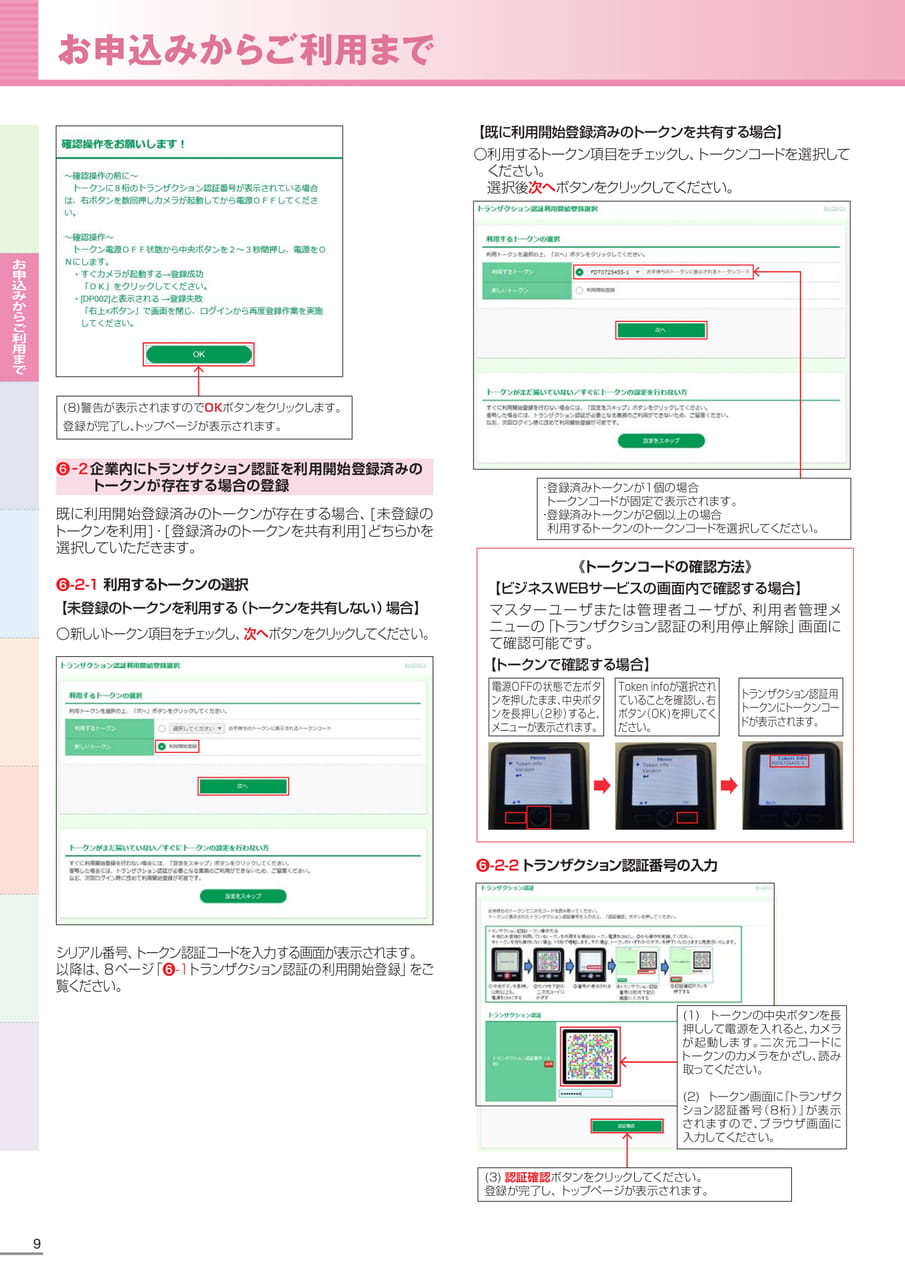
お申込みからご利用まで9お申込みからご利用まで【既に利用開始登録済みのトークンを共有する場合】〇利用するトークン項目をチェックし、トークンコードを選択してください。選択後次へボタンをクリックしてください。(8)警告が表示されますのでOKボタンをクリックします。登録が完了し、トップページが表示されます。❻-2企業内にトランザクション認証を利用開始登録済みのトークンが存在する場合の登録既に利用開始登録済みのトークンが存在する場合、[未登録のトークンを利用]・[登録済みのトークンを共有利用]どちらかを選択していただきます。❻-2-1利用するトークンの選択トークンを共有しない)場合】〇新しいトークン項目をチェックし、次へボタンをクリックしてください。シリアル番号、トークン認証コードを入力する画面が表示されます。以降は、8ページ「❻-1トランザクション認証の利用開始登録」をご覧ください。・登録済みトークンが1個の場合トークンコードが固定で表示されます。・登録済みトークンが2個以上の場合利用するトークンのトークンコードを選択してください。《トークンコードの確認方法》【ビジネスWEBサービスの画面内で確認する場合】マスターユーザまたは管理者ユーザが、利用者管理メニューの「トランザクション認証の利用停止解除」画面にて確認可能です。【トークンで確認する場合】電源OFFの状態で左ボタンを押したまま、中央ボタンを長押し(2秒)すると、メニューが表示されます。Tokeninfoが選択されていることを確認し、右ボタン(OK)を押してください。❻-2-2トランザクション認証番号の入力(3)認証確認ボタンをクリックしてください。登録が完了し、トップページが表示されます。トランザクション認証用トークンにトークンコードが表示されます。(1)トークンの中央ボタンを長押しして電源を入れると、カメラが起動します。二次元コードにトークンのカメラをかざし、読み取ってください。(2)トークン画面に『トランザクション認証番号(8桁)』が表示されますので、ブラウザ画面に入力してください。
Page 11
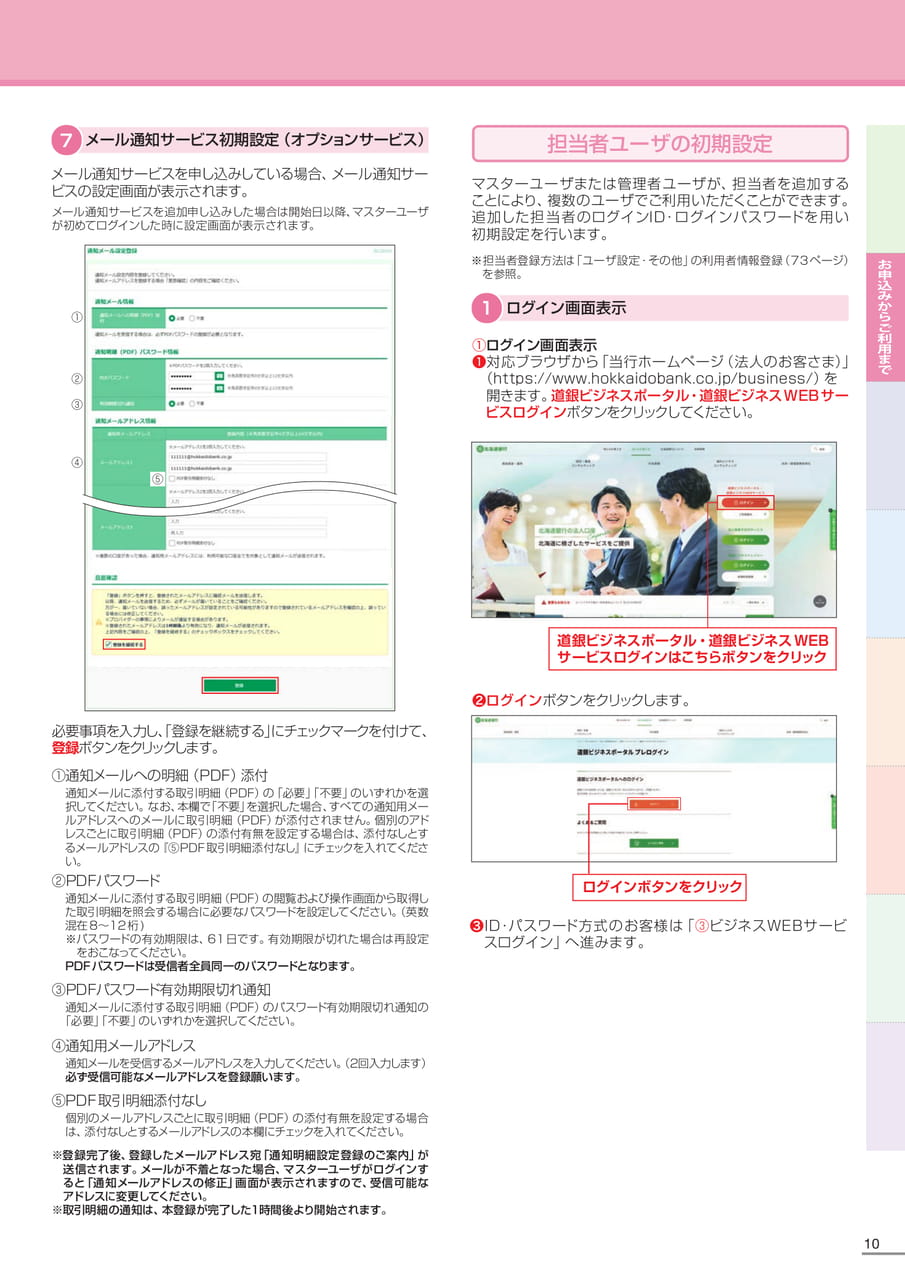
7メール通知サービス初期設定(オプションサービス)担当者ユーザの初期設定メール通知サービスを申し込みしている場合、メール通知サービスの設定画面が表示されます。メール通知サービスを追加申し込みした場合は開始日以降、マスターユーザが初めてログインした時に設定画面が表示されます。①②③マスターユーザまたは管理者ユーザが、担当者を追加することにより、複数のユーザでご利用いただくことができます。追加した担当者のログインID・ログインパスワードを用い初期設定を行います。※担当者登録方法は「ユーザ設定・その他」の利用者情報登録(73ページ)を参照。1ログイン画面表示①ログイン画面表示❶対応ブラウザから「当行ホームページ(法人のお客さま)」(https://www.hokkaidobank.co.jp/business/)を開きます。道銀ビジネスポータル・道銀ビジネスWEBサービスログインボタンをクリックしてください。お申込みからご利用まで10④⑤道銀ビジネスポータル・道銀ビジネスWEBサービスログインはこちらボタンをクリック❷ログインボタンをクリックします。必要事項を入力し、「登録を継続する」にチェックマークを付けて、登録ボタンをクリックします。①通知メールへの明細(PDF)添付通知メールに添付する取引明細(PDF)の「必要」「不要」のいずれかを選択してください。なお、本欄で「不要」を選択した場合、すべての通知用メールアドレスへのメールに取引明細(PDF)が添付されません。個別のアドレスごとに取引明細(PDF)の添付有無を設定する場合は、添付なしとするメールアドレスの『⑤PDF取引明細添付なし』にチェックを入れてください。②PDFパスワード通知メールに添付する取引明細(PDF)の閲覧および操作画面から取得した取引明細を照会する場合に必要なパスワードを設定してください。(英数混在8~12桁)※パスワードの有効期限は、61日です。有効期限が切れた場合は再設定をおこなってください。PDFパスワードは受信者全員同一のパスワードとなります。ログインボタンをクリック❸ID・パスワード方式のお客様は「③ビジネスWEBサービスログイン」へ進みます。③PDFパスワード有効期限切れ通知通知メールに添付する取引明細(PDF)のパスワード有効期限切れ通知の「必要」「不要」のいずれかを選択してください。④通知用メールアドレス通知メールを受信するメールアドレスを入力してください。(2回入力します)必ず受信可能なメールアドレスを登録願います。⑤PDF取引明細添付なし個別のメールアドレスごとに取引明細(PDF)の添付有無を設定する場合は、添付なしとするメールアドレスの本欄にチェックを入れてください。※登録完了後、登録したメールアドレス宛「通知明細設定登録のご案内」が送信されます。メールが不着となった場合、マスターユーザがログインすると「通知メールアドレスの修正」画面が表示されますので、受信可能なアドレスに変更してください。※取引明細の通知は、本登録が完了した1時間後より開始されます。
Page 12
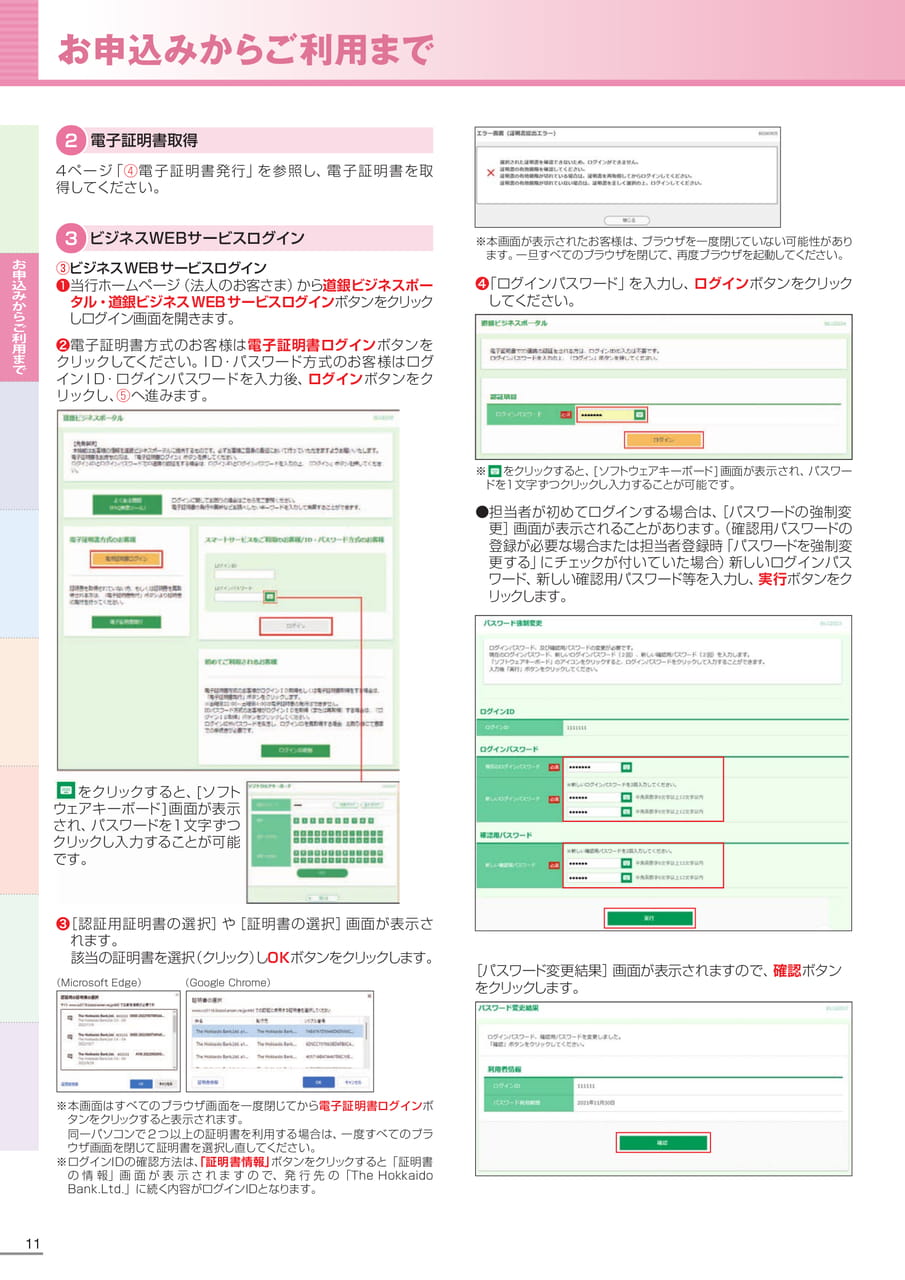
お申込みからご利用まで11お申込みからご利用まで2電子証明書取得4ページ「④電子証明書発行」を参照し、電子証明書を取得してください。3ビジネスWEBサービスログイン③ビジネスWEBサービスログイン❶当行ホームページ(法人のお客さま)から道銀ビジネスポータル・道銀ビジネスWEBサービスログインボタンをクリックしログイン画面を開きます。❷電子証明書方式のお客様は電子証明書ログインボタンをクリックしてください。ID・パスワード方式のお客様はログインID・ログインパスワードを入力後、ログインボタンをクリックし、⑤へ進みます。をクリックすると、[ソフトウェアキーボード]画面が表示され、パスワードを1文字ずつクリックし入力することが可能です。❸[認証用証明書の選択]や[証明書の選択]画面が表示されます。該当の証明書を選択(クリック)しOKボタンをクリックします。(MicrosoftEdge)(GoogleChrome)※本画面はすべてのブラウザ画面を一度閉じてから電子証明書ログインボタンをクリックすると表示されます。同一パソコンで2つ以上の証明書を利用する場合は、一度すべてのブラウザ画面を閉じて証明書を選択し直してください。※ログインIDの確認方法は、「証明書情報」ボタンをクリックすると「証明書の情報」画面が表示されますので、発行先の「TheHokkaidoBank.Ltd.」に続く内容がログインIDとなります。※本画面が表示されたお客様は、ブラウザを一度閉じていない可能性があります。一旦すべてのブラウザを閉じて、再度ブラウザを起動してください。❹「ログインパスワード」を入力し、ログインボタンをクリックしてください。※をクリックすると、[ソフトウェアキーボード]画面が表示され、パスワードを1文字ずつクリックし入力することが可能です。●担当者が初めてログインする場合は、[パスワードの強制変更]画面が表示されることがあります。(確認用パスワードの登録が必要な場合または担当者登録時「パスワードを強制変更する」にチェックが付いていた場合)新しいログインパスワード、新しい確認用パスワード等を入力し、実行ボタンをクリックします。[パスワード変更結果]画面が表示されますので、確認ボタンをクリックします。
Page 13
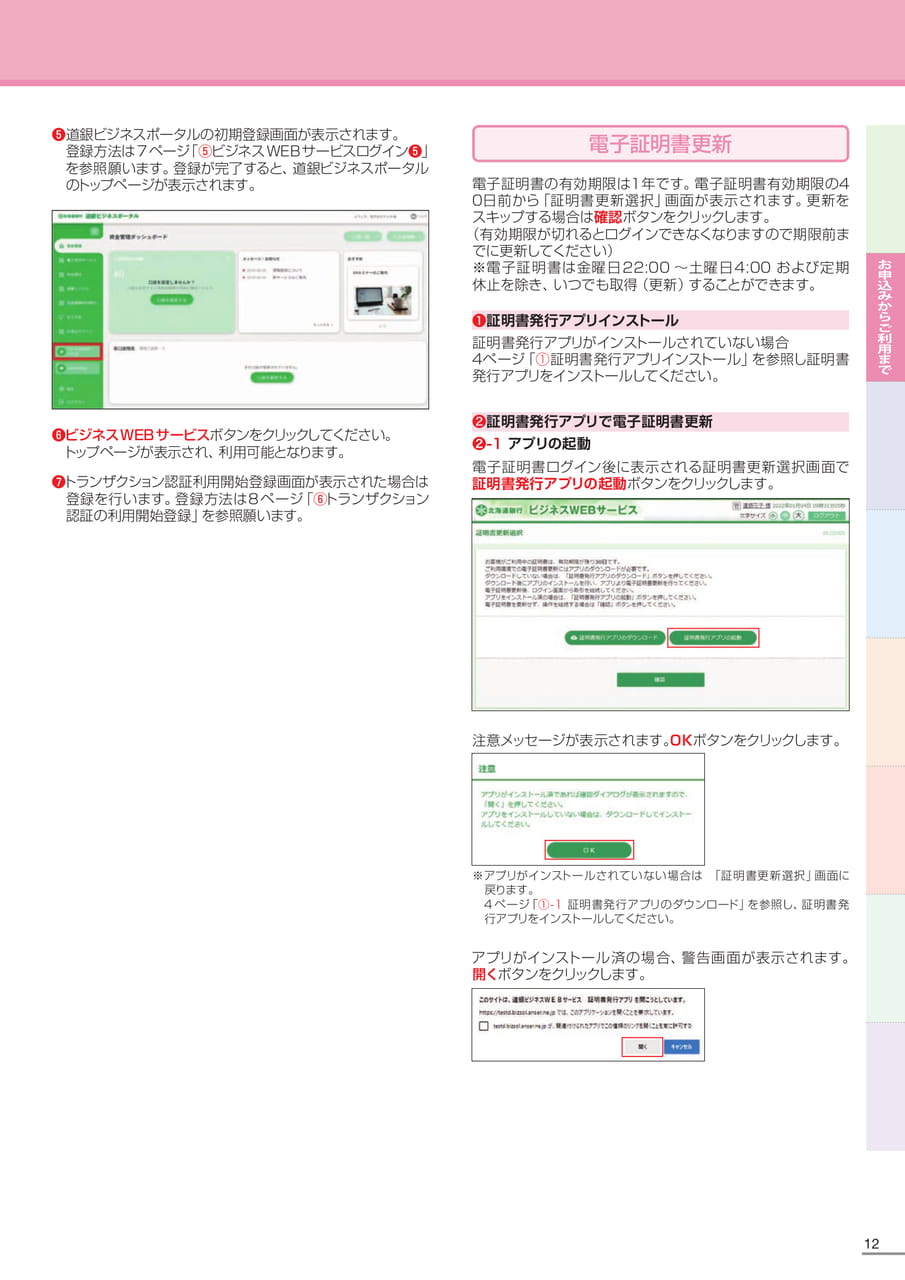
❺道銀ビジネスポータルの初期登録画面が表示されます。登録方法は7ページ「⑤ビジネスWEBサービスログイン❺」を参照願います。登録が完了すると、道銀ビジネスポータルのトップページが表示されます。電子証明書更新電子証明書の有効期限は1年です。電子証明書有効期限の40日前から「証明書更新選択」画面が表示されます。更新をスキップする場合は確認ボタンをクリックします。(有効期限が切れるとログインできなくなりますので期限前までに更新してください)※電子証明書は金曜日22:00~土曜日4:00および定期休止を除き、いつでも取得(更新)することができます。❶証明書発行アプリインストール証明書発行アプリがインストールされていない場合4ページ「①証明書発行アプリインストール」を参照し証明書発行アプリをインストールしてください。お申込みからご利用まで12❻ビジネスWEBサービスボタンをクリックしてください。トップページが表示され、利用可能となります。❼トランザクション認証利用開始登録画面が表示された場合は登録を行います。登録方法は8ページ「⑥トランザクション認証の利用開始登録」を参照願います。❷証明書発行アプリで電子証明書更新❷-1アプリの起動電子証明書ログイン後に表示される証明書更新選択画面で証明書発行アプリの起動ボタンをクリックします。注意メッセージが表示されます。OKボタンをクリックします。※アプリがインストールされていない場合は「証明書更新選択」画面に戻ります。4ページ「①-1証明書発行アプリのダウンロード」を参照し、証明書発行アプリをインストールしてください。アプリがインストール済の場合、警告画面が表示されます。開くボタンをクリックします。
Page 14
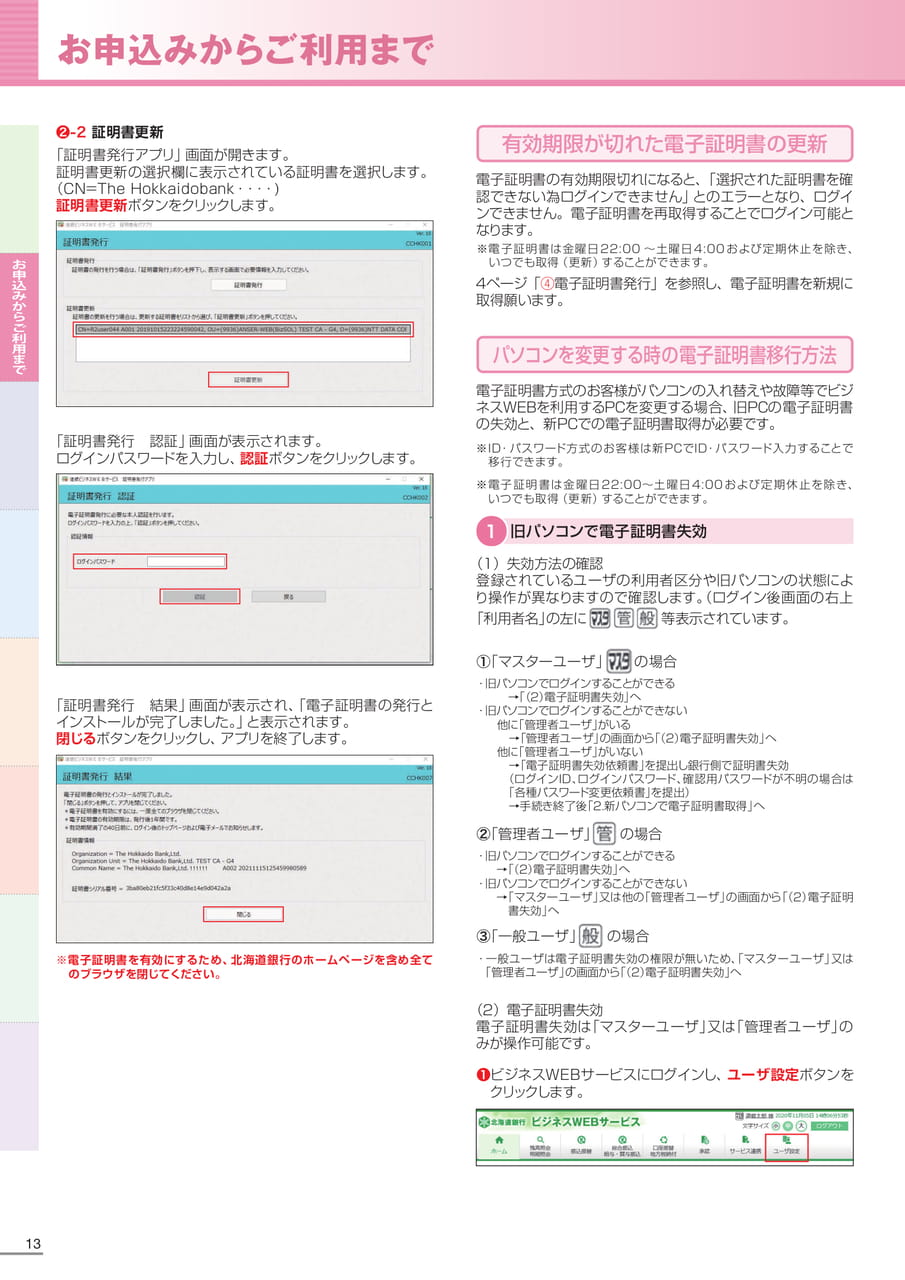
お申込みからご利用まで13お申込みからご利用まで❷-2証明書更新「証明書発行アプリ」画面が開きます。証明書更新の選択欄に表示されている証明書を選択します。(CN=TheHokkaidobank・・・・)証明書更新ボタンをクリックします。「証明書発行認証」画面が表示されます。ログインパスワードを入力し、認証ボタンをクリックします。「証明書発行結果」画面が表示され、「電子証明書の発行とインストールが完了しました。」と表示されます。閉じるボタンをクリックし、アプリを終了します。※電子証明書を有効にするため、北海道銀行のホームページを含め全てのブラウザを閉じてください。有効期限が切れた電子証明書の更新電子証明書の有効期限切れになると、「選択された証明書を確認できない為ログインできません」とのエラーとなり、ログインできません。電子証明書を再取得することでログイン可能となります。※電子証明書は金曜日22:00~土曜日4:00および定期休止を除き、いつでも取得(更新)することができます。4ページ「④電子証明書発行」を参照し、電子証明書を新規に取得願います。パソコンを変更する時の電子証明書移行方法電子証明書方式のお客様がパソコンの入れ替えや故障等でビジネスWEBを利用するPCを変更する場合、旧PCの電子証明書の失効と、新PCでの電子証明書取得が必要です。※ID・パスワード方式のお客様は新PCでID・パスワード入力することで移行できます。※電子証明書は金曜日22:00~土曜日4:00および定期休止を除き、いつでも取得(更新)することができます。1旧パソコンで電子証明書失効(1)失効方法の確認登録されているユーザの利用者区分や旧パソコンの状態により操作が異なりますので確認します。(ログイン後画面の右上「利用者名」の左に等表示されています。①「マスターユーザ」②「管理者ユーザ」③「一般ユーザ」の場合の場合の場合・旧パソコンでログインすることができる→「(2)電子証明書失効」へ・旧パソコンでログインすることができない他に「管理者ユーザ」がいる→「管理者ユーザ」の画面から「(2)電子証明書失効」へ他に「管理者ユーザ」がいない→「電子証明書失効依頼書」を提出し銀行側で証明書失効(ログインID、ログインパスワード、確認用パスワードが不明の場合は「各種パスワード変更依頼書」を提出)→手続き終了後「2.新パソコンで電子証明書取得」へ・旧パソコンでログインすることができる→「(2)電子証明書失効」へ・旧パソコンでログインすることができない→「マスターユーザ」又は他の「管理者ユーザ」の画面から「(2)電子証明書失効」へ・一般ユーザは電子証明書失効の権限が無いため、「マスターユーザ」又は「管理者ユーザ」の画面から「(2)電子証明書失効」へ(2)電子証明書失効電子証明書失効は「マスターユーザ」又は「管理者ユーザ」のみが操作可能です。❶ビジネスWEBサービスにログインし、ユーザ設定ボタンをクリックします。
Page 15
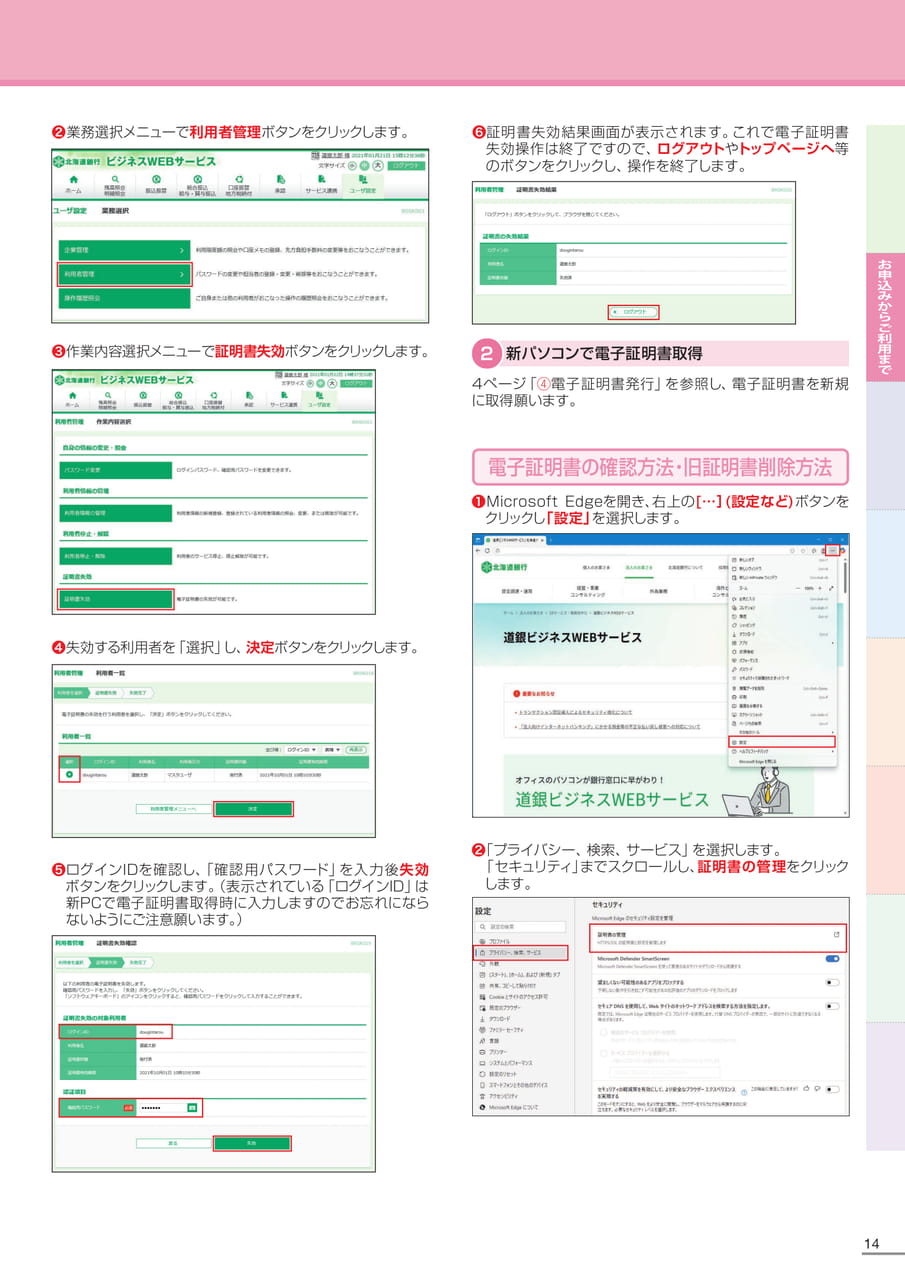
❷業務選択メニューで利用者管理ボタンをクリックします。❻証明書失効結果画面が表示されます。これで電子証明書失効操作は終了ですので、ログアウトやトップページへ等のボタンをクリックし、操作を終了します。❸作業内容選択メニューで証明書失効ボタンをクリックします。2新パソコンで電子証明書取得4ページ「④電子証明書発行」を参照し、電子証明書を新規に取得願います。お申込みからご利用まで14電子証明書の確認方法・旧証明書削除方法❶MicrosoftEdgeを開き、右上の[…](設定など)ボタンをクリックし「設定」を選択します。❹失効する利用者を「選択」し、決定ボタンをクリックします。❷「プライバシー、検索、サービス」を選択します。「セキュリティ」までスクロールし、証明書の管理をクリックします。❺ログインIDを確認し、「確認用パスワード」を入力後失効ボタンをクリックします。(表示されている「ログインID」は新PCで電子証明書取得時に入力しますのでお忘れにならないようにご注意願います。)
Page 16
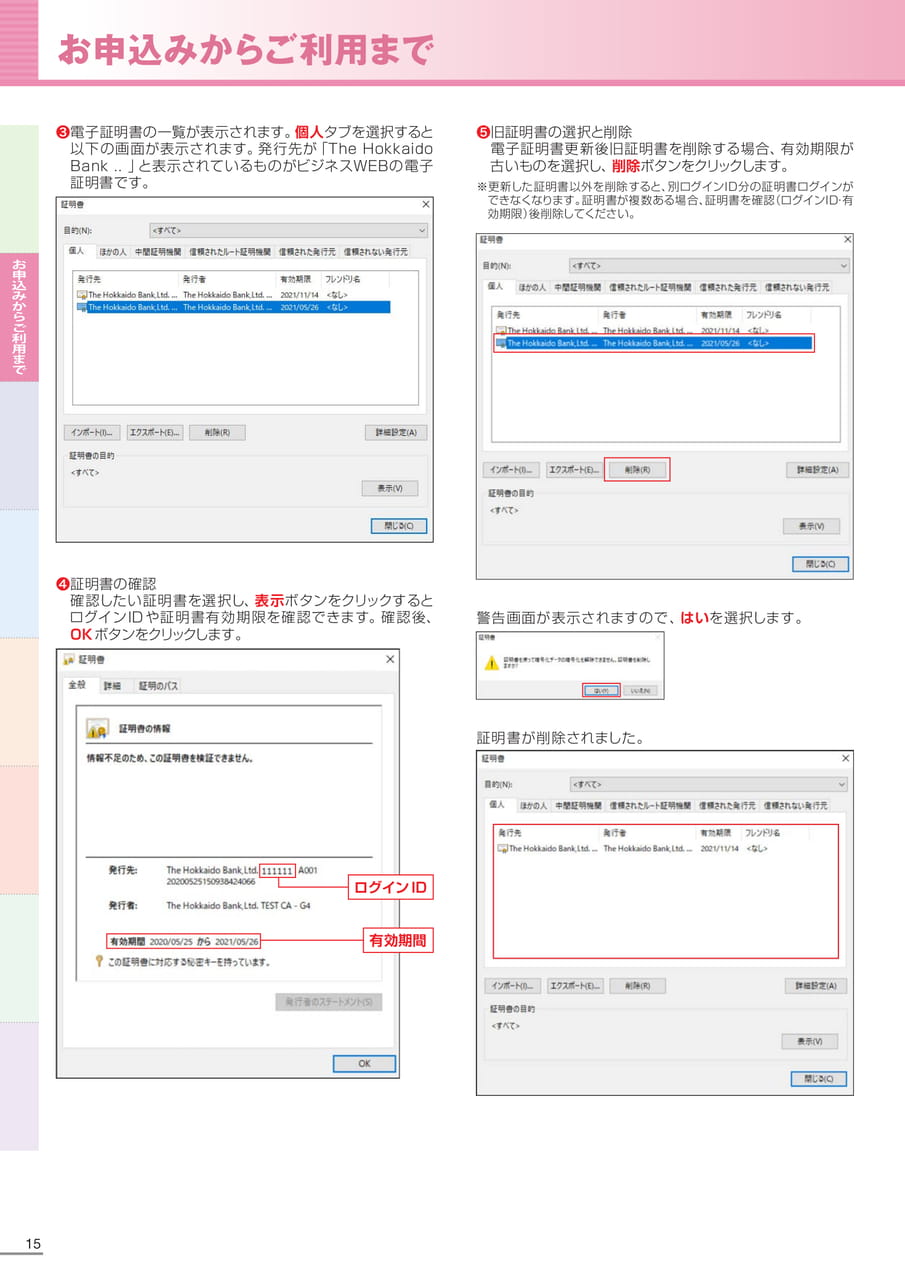
申込みからご利用までお申込みからご利用までお申込みからご利用までお❸電子証明書の一覧が表示されます。個人タブを選択すると以下の画面が表示されます。発行先が「TheHokkaidoBank..」と表示されているものがビジネスWEBの電子証明書です。❺旧証明書の選択と削除電子証明書更新後旧証明書を削除する場合、有効期限が古いものを選択し、削除ボタンをクリックします。※更新した証明書以外を削除すると、別ログインID分の証明書ログインができなくなります。証明書が複数ある場合、証明書を確認(ログインID・有効期限)後削除してください。❹証明書の確認確認したい証明書を選択し、表示ボタンをクリックするとログインIDや証明書有効期限を確認できます。確認後、OKボタンをクリックします。警告画面が表示されますので、はいを選択します。証明書が削除されました。ログインID有効期間15
Page 17
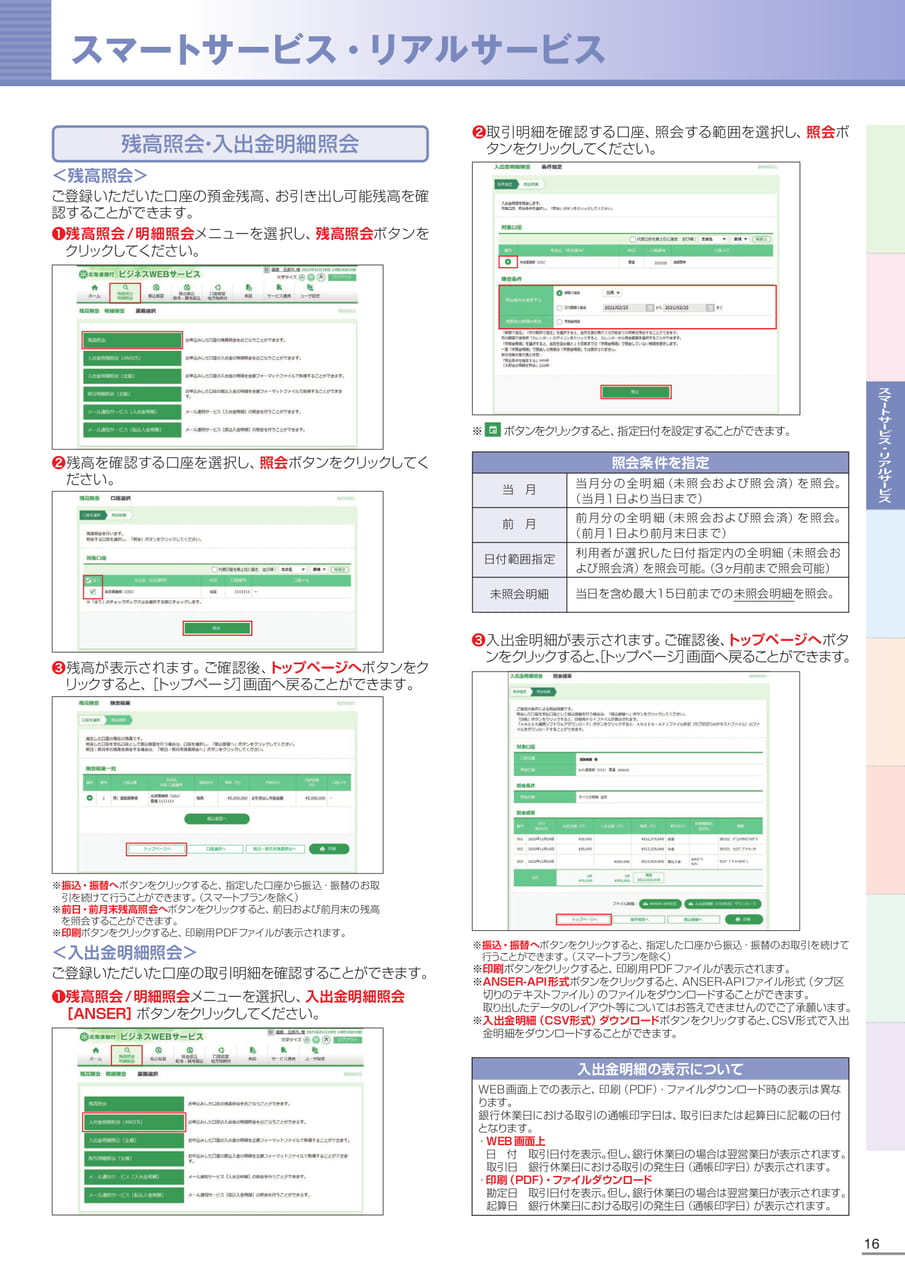
ービ残高照会・入出金明細照会<残高照会>ご登録いただいた口座の預金残高、お引き出し可能残高を確認することができます。❶残高照会/明細照会メニューを選択し、残高照会ボタンをクリックしてください。❷残高を確認する口座を選択し、照会ボタンをクリックしてください。❸残高が表示されます。ご確認後、トップページへボタンをクリックすると、[トップページ]画面へ戻ることができます。※振込・振替へボタンをクリックすると、指定した口座から振込・振替のお取引を続けて行うことができます。(スマートプランを除く)※前日・前月末残高照会へボタンをクリックすると、前日および前月末の残高を照会することができます。※印刷ボタンをクリックすると、印刷用PDFファイルが表示されます。<入出金明細照会>ご登録いただいた口座の取引明細を確認することができます。❶残高照会/明細照会メニューを選択し、入出金明細照会[ANSER]ボタンをクリックしてください。❷取引明細を確認する口座、照会する範囲を選択し、照会ボタンをクリックしてください。※ボタンをクリックすると、指定日付を設定することができます。当月前月日付範囲指定照会条件を指定当月分の全明細(未照会および照会済)を照会。(当月1日より当日まで)前月分の全明細(未照会および照会済)を照会。(前月1日より前月末日まで)利用者が選択した日付指定内の全明細(未照会および照会済)を照会可能。(3ヶ月前まで照会可能)未照会明細当日を含め最大15日前までの未照会明細を照会。❸入出金明細が表示されます。ご確認後、トップページへボタンをクリックすると、[トップページ]画面へ戻ることができます。※振込・振替へボタンをクリックすると、指定した口座から振込・振替のお取引を続けて行うことができます。(スマートプランを除く)※印刷ボタンをクリックすると、印刷用PDFファイルが表示されます。※ANSER-API形式ボタンをクリックすると、ANSER-APIファイル形式(タブ区切りのテキストファイル)のファイルをダウンロードすることができます。取り出したデータのレイアウト等についてはお答えできませんのでご了承願います。※入出金明細(CSV形式)ダウンロードボタンをクリックすると、CSV形式で入出金明細をダウンロードすることができます。入出金明細の表示についてWEB画面上での表示と、印刷(PDF)・ファイルダウンロード時の表示は異なります。銀行休業日における取引の通帳印字日は、取引日または起算日に記載の日付となります。・WEB画面上日付取引日付を表示。但し、銀行休業日の場合は翌営業日が表示されます。取引日銀行休業日における取引の発生日(通帳印字日)が表示されます。・印刷(PDF)・ファイルダウンロード勘定日取引日付を表示。但し、銀行休業日の場合は翌営業日が表示されます。起算日銀行休業日における取引の発生日(通帳印字日)が表示されます。16スマススマートサービス・リアルサービスートサービス・リアルサ
Page 18
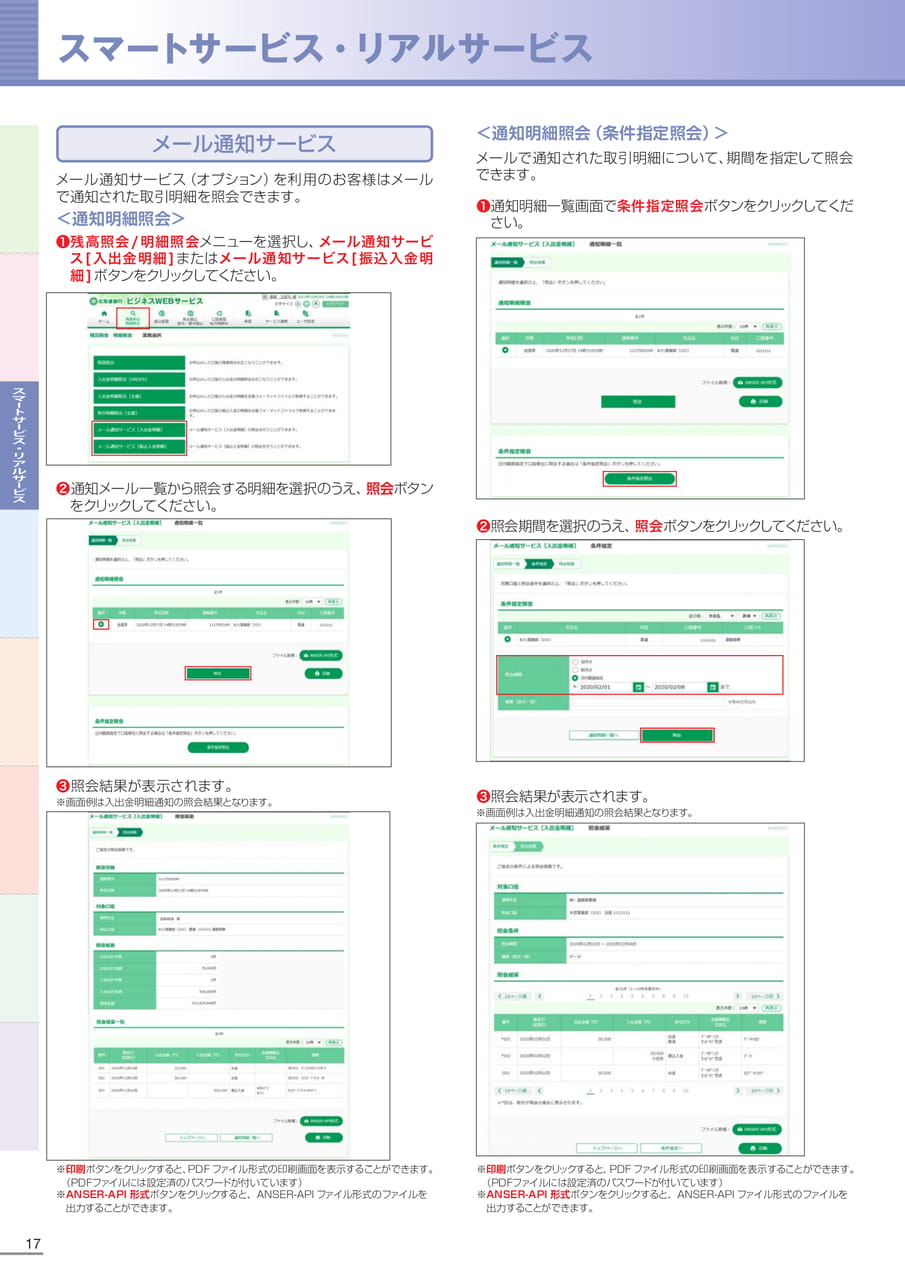
ートサービス・リアルサービススマートサービス・リアルサービススメール通知サービスメール通知サービス(オプション)を利用のお客様はメールで通知された取引明細を照会できます。<通知明細照会>❶残高照会/明細照会メニューを選択し、メール通知サービス[入出金明細]またはメール通知サービス[振込入金明細]ボタンをクリックしてください。<通知明細照会(条件指定照会)>メールで通知された取引明細について、期間を指定して照会できます。❶通知明細一覧画面で条件指定照会ボタンをクリックしてください。マ❷通知メール一覧から照会する明細を選択のうえ、照会ボタンをクリックしてください。❷照会期間を選択のうえ、照会ボタンをクリックしてください。❸照会結果が表示されます。※画面例は入出金明細通知の照会結果となります。❸照会結果が表示されます。※画面例は入出金明細通知の照会結果となります。※印刷ボタンをクリックすると、PDFファイル形式の印刷画面を表示することができます。(PDFファイルには設定済のパスワードが付いています)※ANSER-API形式ボタンをクリックすると、ANSER-APIファイル形式のファイルを出力することができます。※印刷ボタンをクリックすると、PDFファイル形式の印刷画面を表示することができます。(PDFファイルには設定済のパスワードが付いています)※ANSER-API形式ボタンをクリックすると、ANSER-APIファイル形式のファイルを出力することができます。17
Page 19
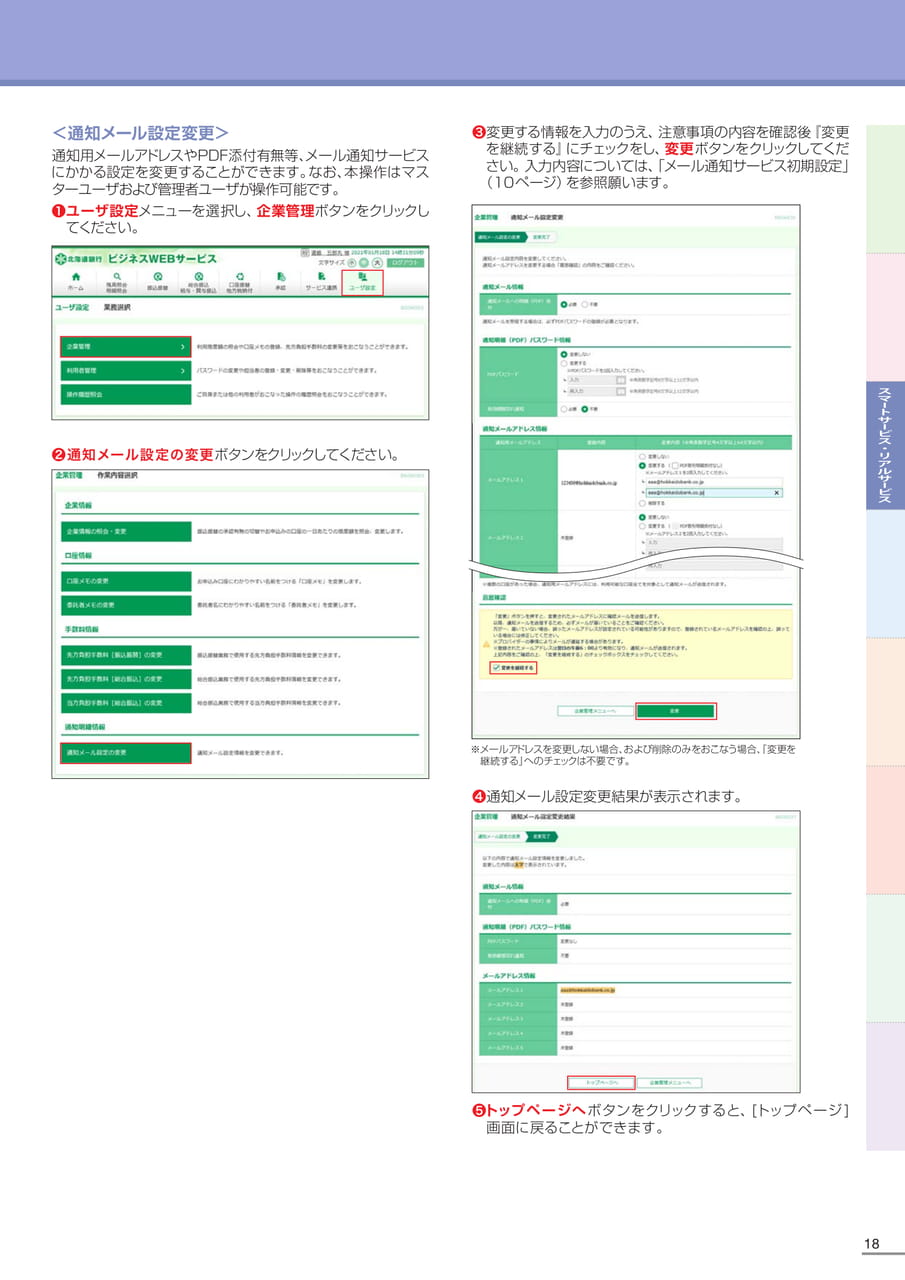
ートサービス・リアルサービス❹通知メール設定変更結果が表示されます。<通知メール設定変更>通知用メールアドレスやPDF添付有無等、メール通知サービスにかかる設定を変更することができます。なお、本操作はマスターユーザおよび管理者ユーザが操作可能です。❶ユーザ設定メニューを選択し、企業管理ボタンをクリックしてください。❸変更する情報を入力のうえ、注意事項の内容を確認後『変更を継続する』にチェックをし、変更ボタンをクリックしてください。入力内容については、「メール通知サービス初期設定」(10ページ)を参照願います。❷通知メール設定の変更ボタンをクリックしてください。※メールアドレスを変更しない場合、および削除のみをおこなう場合、『変更を継続する』へのチェックは不要です。❺トップページへボタンをクリックすると、[トップページ]画面に戻ることができます。18スマ
Page 20
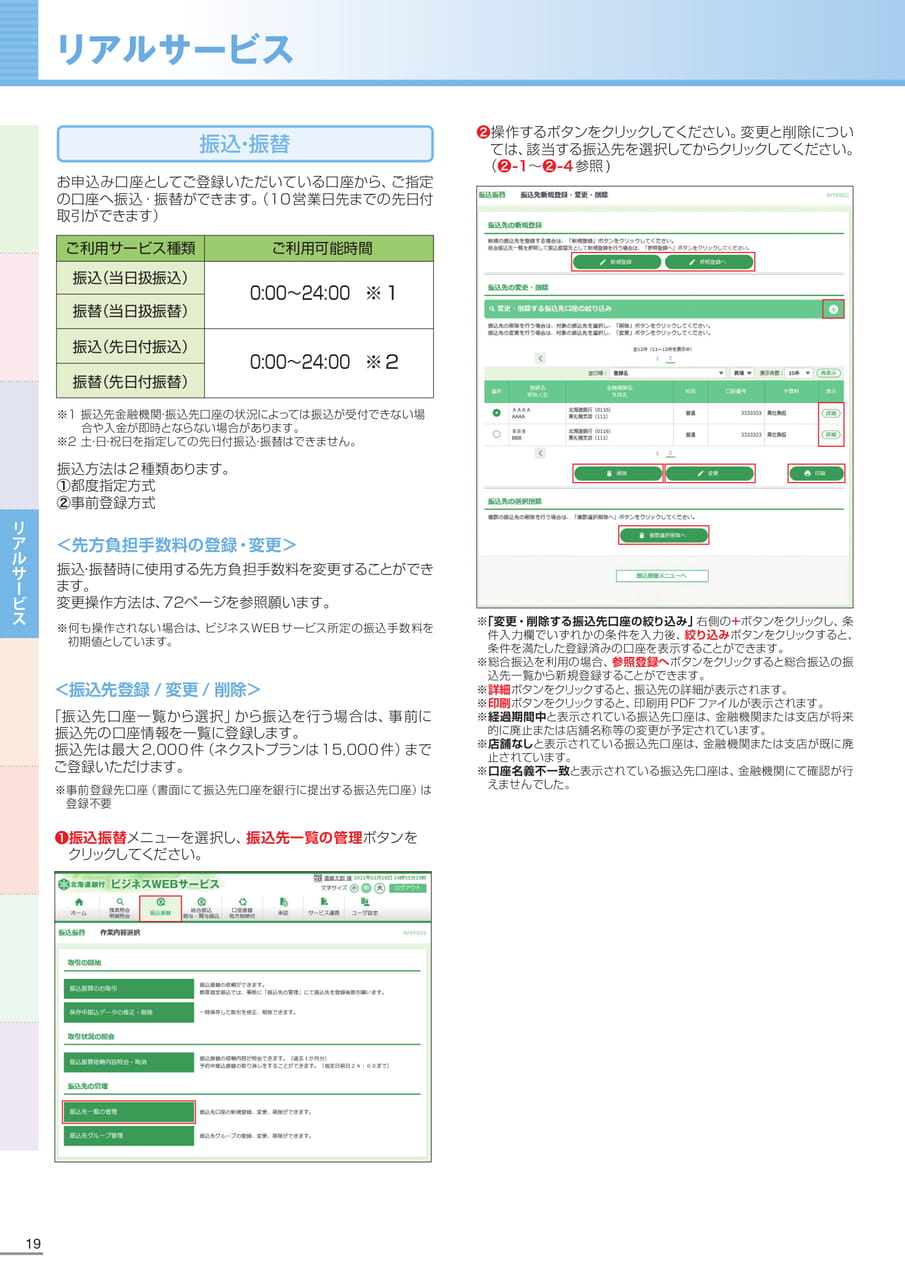
アルサービス振込・振替お申込み口座としてご登録いただいている口座から、ご指定の口座へ振込・振替ができます。(10営業日先までの先日付取引ができます)❷操作するボタンをクリックしてください。変更と削除については、該当する振込先を選択してからクリックしてください。(❷-1~❷-4参照)ご利用サービス種類振込(当日扱振込)振替(当日扱振替)振込(先日付振込)振替(先日付振替)ご利用可能時間0:00~24:00※10:00~24:00※2リアルサービスリ※1振込先金融機関・振込先口座の状況によっては振込が受付できない場合や入金が即時とならない場合があります。※2土・日・祝日を指定しての先日付振込・振替はできません。振込方法は2種類あります。①都度指定方式②事前登録方式<先方負担手数料の登録・変更>振込・振替時に使用する先方負担手数料を変更することができます。変更操作方法は、72ページを参照願います。※何も操作されない場合は、ビジネスWEBサービス所定の振込手数料を初期値としています。<振込先登録/変更/削除>「振込先口座一覧から選択」から振込を行う場合は、事前に振込先の口座情報を一覧に登録します。振込先は最大2,000件(ネクストプランは15,000件)までご登録いただけます。※事前登録先口座(書面にて振込先口座を銀行に提出する振込先口座)は登録不要❶振込振替メニューを選択し、振込先一覧の管理ボタンをクリックしてください。※「変更・削除する振込先口座の絞り込み」右側の+ボタンをクリックし、条件入力欄でいずれかの条件を入力後、絞り込みボタンをクリックすると、条件を満たした登録済みの口座を表示することができます。※総合振込を利用の場合、参照登録へボタンをクリックすると総合振込の振込先一覧から新規登録することができます。※詳細ボタンをクリックすると、振込先の詳細が表示されます。※印刷ボタンをクリックすると、印刷用PDFファイルが表示されます。※経過期間中と表示されている振込先口座は、金融機関または支店が将来的に廃止または店舗名称等の変更が予定されています。※店舗なしと表示されている振込先口座は、金融機関または支店が既に廃止されています。※口座名義不一致と表示されている振込先口座は、金融機関にて確認が行えませんでした。【ご注意】振込先マスタ登録のうち、他行口座については一定時間が経過するまでご利用いただけません。ご利用になる場合は恐れ入りますが事前の登録作業をお願いします。19
Page 21
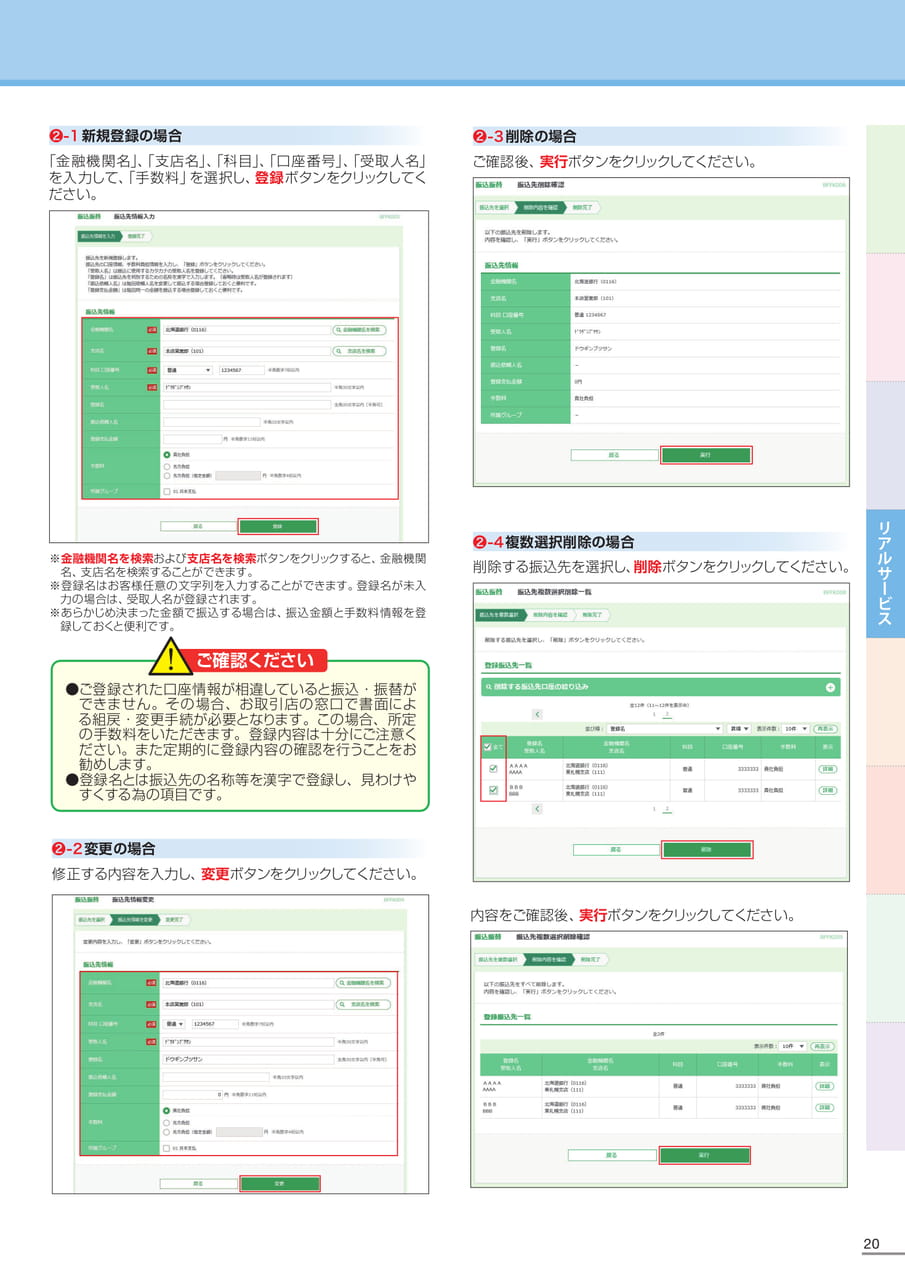
❷-1新規登録の場合「金融機関名」、「支店名」、「科目」、「口座番号」、「受取人名」を入力して、「手数料」を選択し、登録ボタンをクリックしてください。※金融機関名を検索および支店名を検索ボタンをクリックすると、金融機関名、支店名を検索することができます。※登録名はお客様任意の文字列を入力することができます。登録名が未入力の場合は、受取人名が登録されます。※あらかじめ決まった金額で振込する場合は、振込金額と手数料情報を登録しておくと便利です。❷-2変更の場合ご確認ください●ご登録された口座情報が相違していると振込・振替ができません。その場合、お取引店の窓口で書面による組戻・変更手続が必要となります。この場合、所定の手数料をいただきます。登録内容は十分にご注意ください。また定期的に登録内容の確認を行うことをお勧めします。●登録名とは振込先の名称等を漢字で登録し、見わけやすくする為の項目です。修正する内容を入力し、変更ボタンをクリックしてください。❷-3削除の場合❷-4複数選択削除の場合削除する振込先を選択し、削除ボタンをクリックしてください。内容をご確認後、実行ボタンをクリックしてください。、実行ボタンをクリックしてください。リアルサービスご確認後20
Page 22
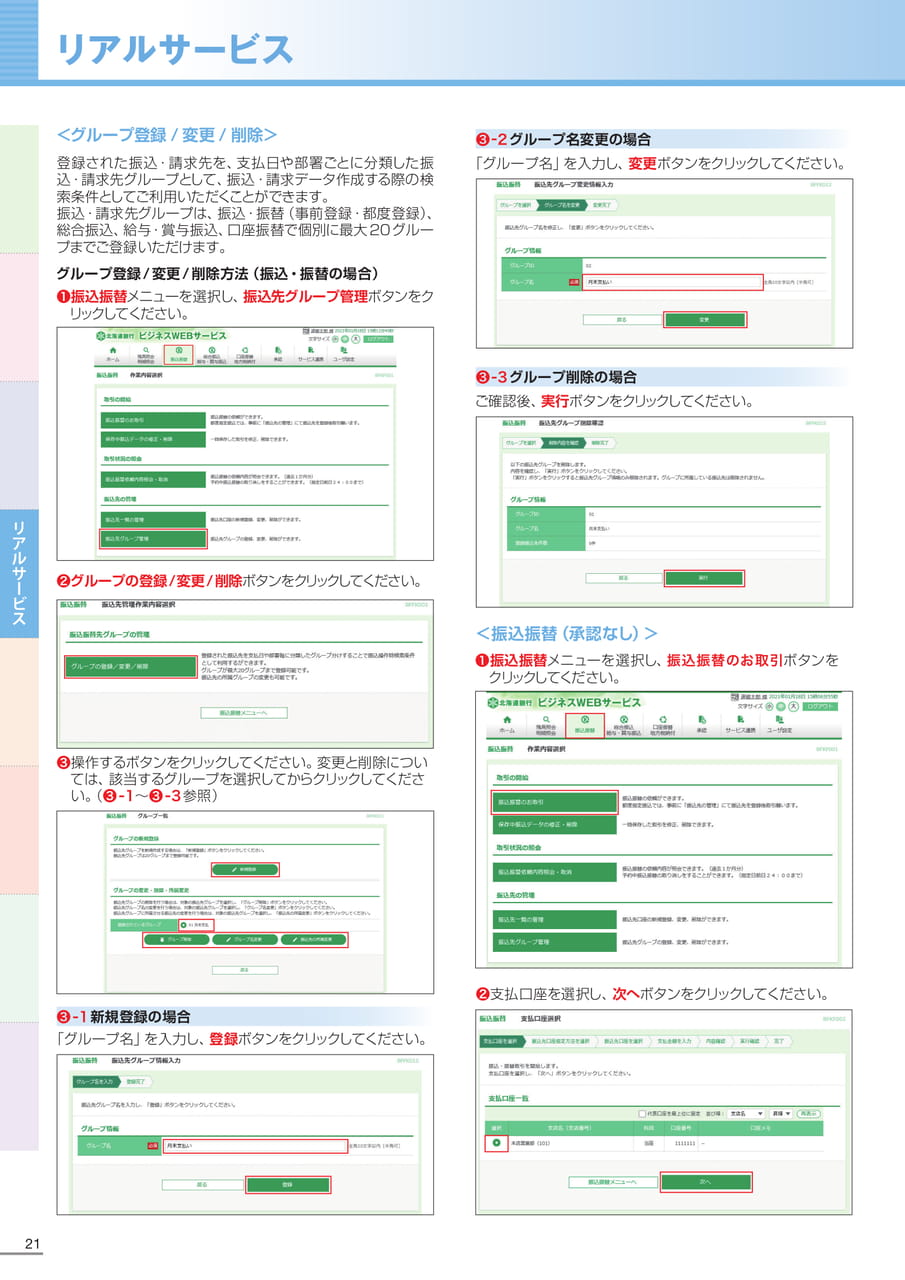
アルサービ<グループ登録/変更/削除>登録された振込・請求先を、支払日や部署ごとに分類した振込・請求先グループとして、振込・請求データ作成する際の検索条件としてご利用いただくことができます。振込・請求先グループは、振込・振替(事前登録・都度登録)、総合振込、給与・賞与振込、口座振替で個別に最大20グループまでご登録いただけます。グループ登録/変更/削除方法(振込・振替の場合)❶振込振替メニューを選択し、振込先グループ管理ボタンをクリックしてください。❸-2グループ名変更の場合「グループ名」を入力し、変更ボタンをクリックしてください。リアルサービスリ❸-3グループ削除の場合ご確認後、実行ボタンをクリックしてください。❷グループの登録/変更/削除ボタンをクリックしてください。ス❸操作するボタンをクリックしてください。変更と削除については、該当するグループを選択してからクリックしてください。(❸-1~❸-3参照)❸-1新規登録の場合「グループ名」を入力し、登録ボタンをクリックしてください。21
Page 23
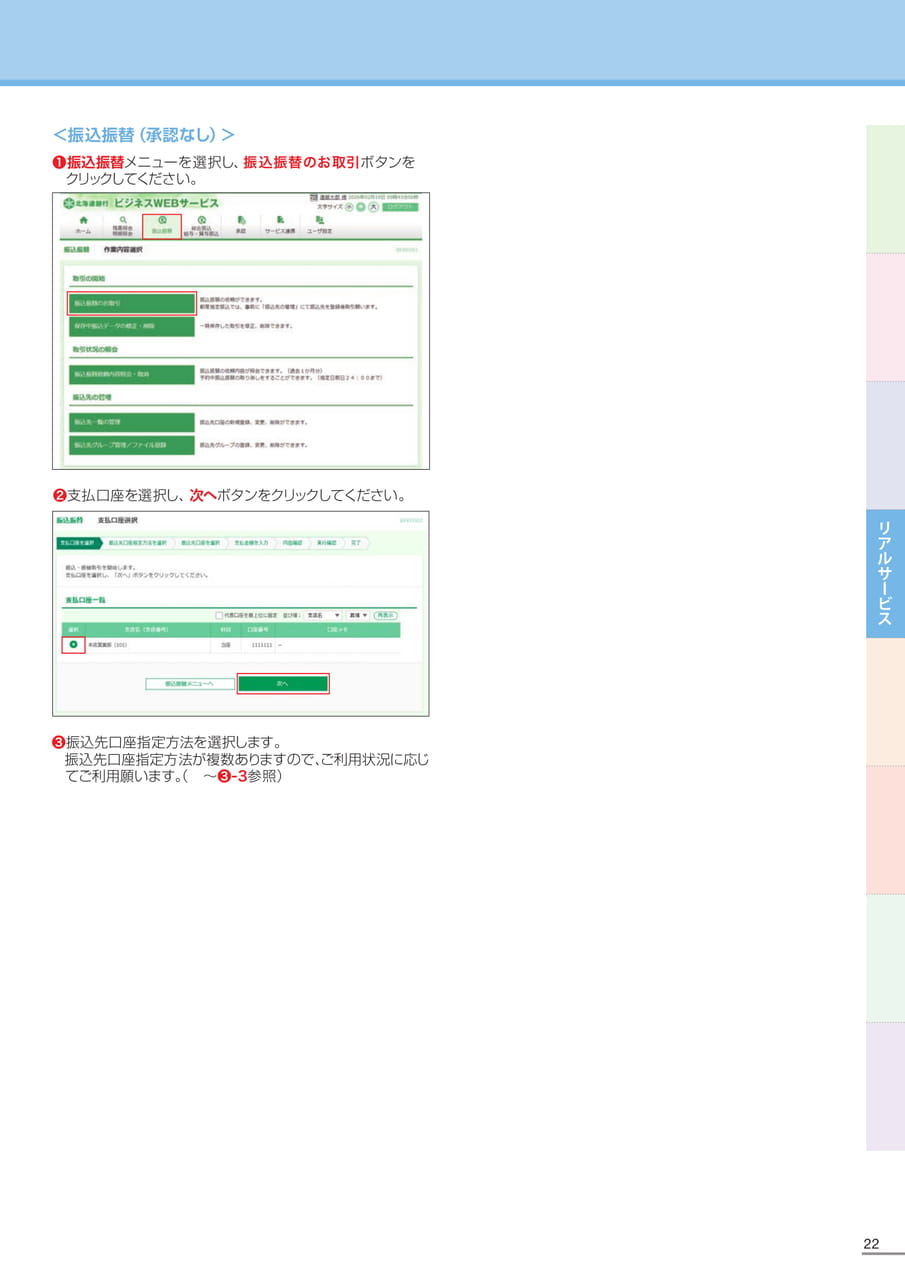
<振込振替(承認なし)>❶振込振替メニューを選択し、振込振替のお取引ボタンをクリックしてください。❷支払口座を選択し、次へボタンをクリックしてください。振込先口座指定方法が複数ありますので、ご利用状況に応じてご利用願います。(~❸-3参照)リアルサービス❸振込先口座指定方法を選択します。22
Page 24
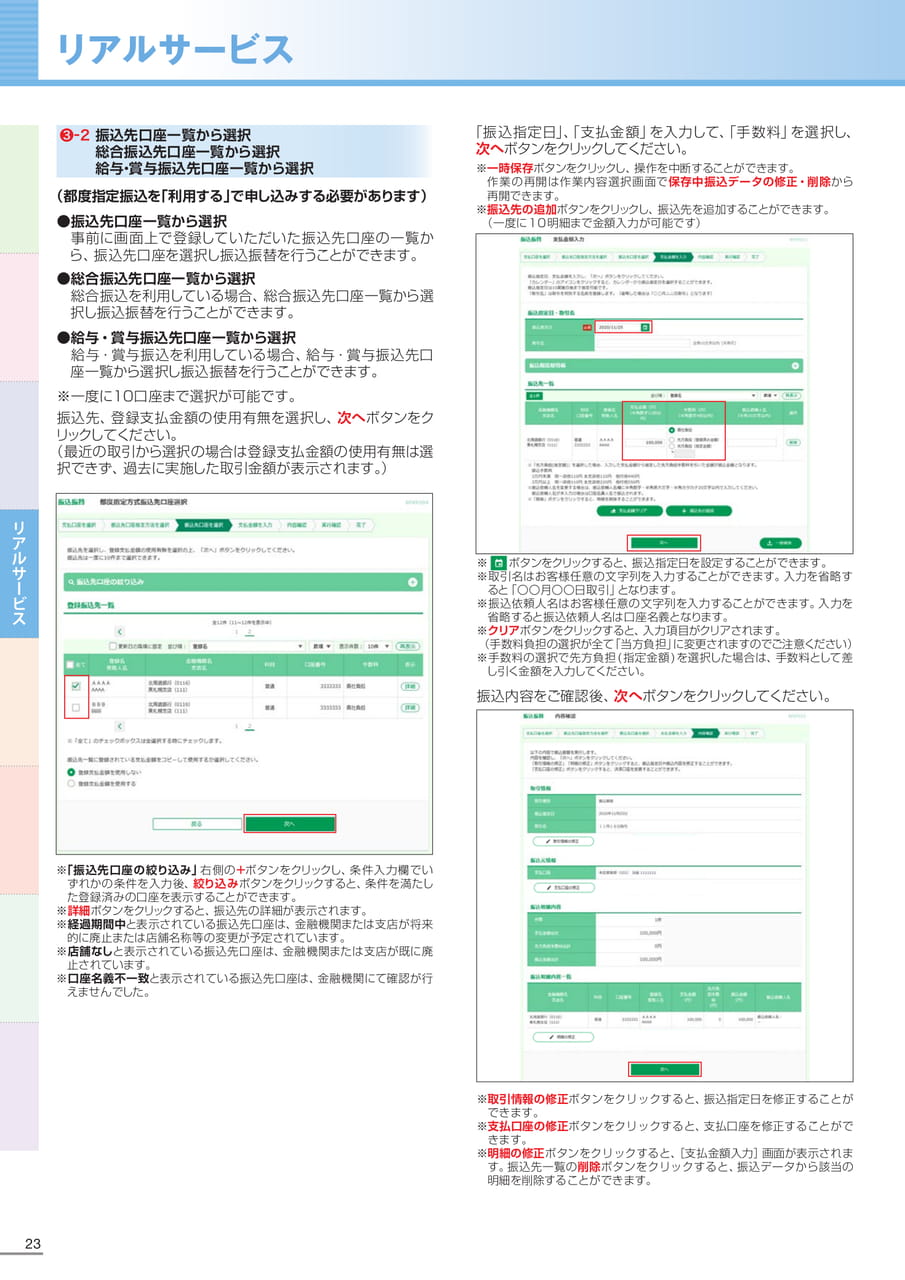
アルサービリアルサービスリ❸-2振込先口座一覧から選択総合振込先口座一覧から選択給与・賞与振込先口座一覧から選択(都度指定振込を「利用する」で申し込みする必要があります)●振込先口座一覧から選択事前に画面上で登録していただいた振込先口座の一覧から、振込先口座を選択し振込振替を行うことができます。●総合振込先口座一覧から選択総合振込を利用している場合、総合振込先口座一覧から選択し振込振替を行うことができます。●給与・賞与振込先口座一覧から選択給与・賞与振込を利用している場合、給与・賞与振込先口座一覧から選択し振込振替を行うことができます。※一度に10口座まで選択が可能です。振込先、登録支払金額の使用有無を選択し、次へボタンをクリックしてください。(最近の取引から選択の場合は登録支払金額の使用有無は選択できず、過去に実施した取引金額が表示されます。)「振込指定日」、「支払金額」を入力して、「手数料」を選択し、次へボタンをクリックしてください。※一時保存ボタンをクリックし、操作を中断することができます。作業の再開は作業内容選択画面で保存中振込データの修正・削除から再開できます。※振込先の追加ボタンをクリックし、振込先を追加することができます。(一度に10明細まで金額入力が可能です)※ボタンをクリックすると、振込指定日を設定することができます。※取引名はお客様任意の文字列を入力することができます。入力を省略すると「〇〇月〇〇日取引」となります。ス※振込依頼人名はお客様任意の文字列を入力することができます。入力を省略すると振込依頼人名は口座名義となります。※クリアボタンをクリックすると、入力項目がクリアされます。(手数料負担の選択が全て「当方負担」に変更されますのでご注意ください)※手数料の選択で先方負担(指定金額)を選択した場合は、手数料として差し引く金額を入力してください。振込内容をご確認後、次へボタンをクリックしてください。※「振込先口座の絞り込み」右側の+ボタンをクリックし、条件入力欄でいずれかの条件を入力後、絞り込みボタンをクリックすると、条件を満たした登録済みの口座を表示することができます。※詳細ボタンをクリックすると、振込先の詳細が表示されます。※経過期間中と表示されている振込先口座は、金融機関または支店が将来的に廃止または店舗名称等の変更が予定されています。※店舗なしと表示されている振込先口座は、金融機関または支店が既に廃止されています。※口座名義不一致と表示されている振込先口座は、金融機関にて確認が行えませんでした。※取引情報の修正ボタンをクリックすると、振込指定日を修正することができます。※支払口座の修正ボタンをクリックすると、支払口座を修正することができます。※明細の修正ボタンをクリックすると、[支払金額入力]画面が表示されます。振込先一覧の削除ボタンをクリックすると、振込データから該当の明細を削除することができます。23
Page 25
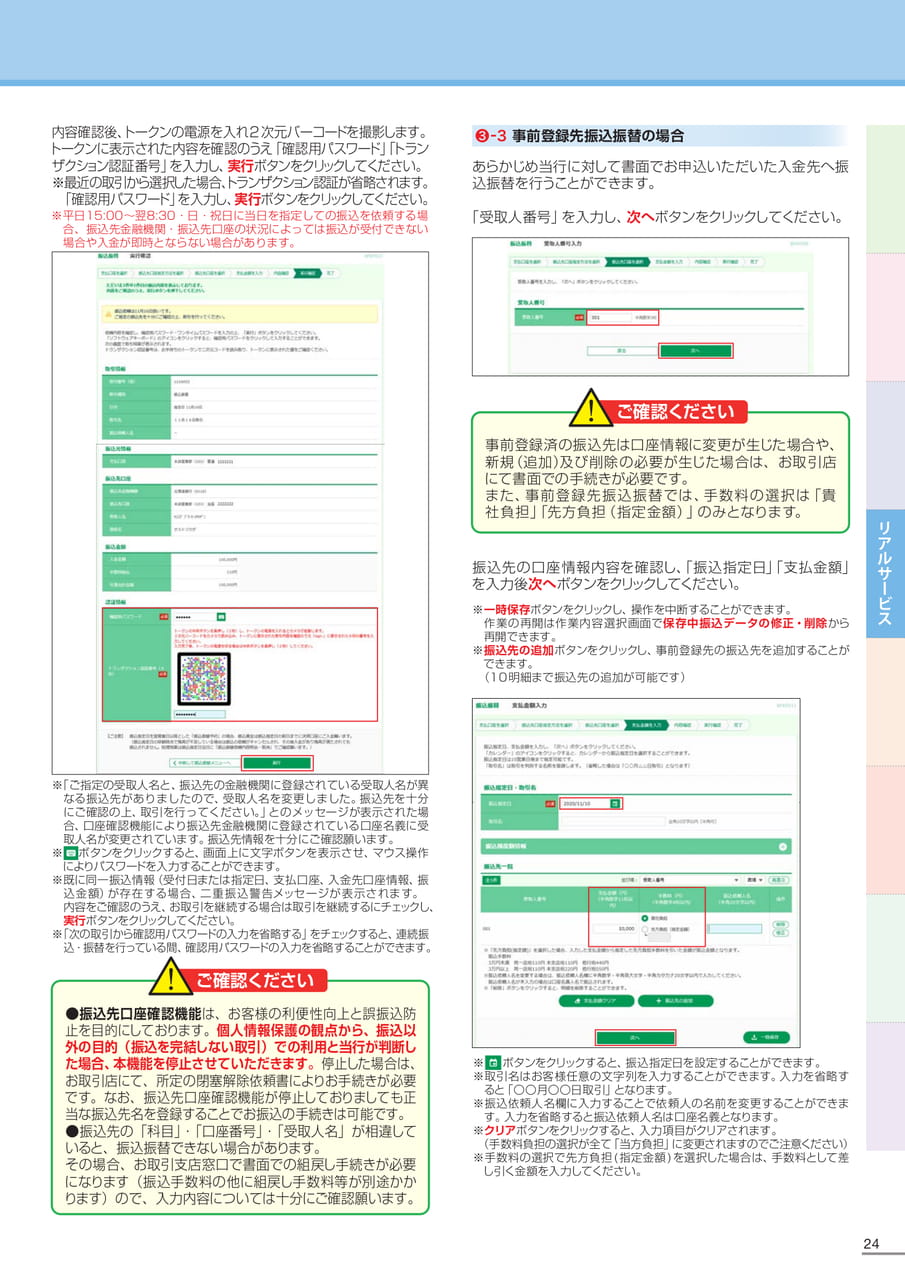
内容確認後、トークンの電源を入れ2次元バーコードを撮影します。トークンに表示された内容を確認のうえ「確認用パスワード」「トランザクション認証番号」を入力し、実行ボタンをクリックしてください。※最近の取引から選択した場合、トランザクション認証が省略されます。「確認用パスワード」を入力し、実行ボタンをクリックしてください。※平日15:00~翌8:30・日・祝日に当日を指定しての振込を依頼する場合、振込先金融機関・振込先口座の状況によっては振込が受付できない場合や入金が即時とならない場合があります。❸-3事前登録先振込振替の場合あらかじめ当行に対して書面でお申込いただいた入金先へ振込振替を行うことができます。「受取人番号」を入力し、次へボタンをクリックしてください。ご確認ください「ご指定の受取人名と、振込先の金融機関に登録されている受取人名が異なる振込先がありましたので、受取人名を変更しました。振込先を十分にご確認の上、取引を行ってください。」とのメッセージが表示された場合、口座確認機能により振込先金融機関に登録されている口座名義に受取人名が変更されています。振込先情報を十分にご確認願います。※ボタンをクリックすると、画面上に文字ボタンを表示させ、マウス操作によりパスワードを入力することができます。※既に同一振込情報(受付日または指定日、支払口座、入金先口座情報、振込金額)が存在する場合、二重振込警告メッセージが表示されます。内容をご確認のうえ、お取引を継続する場合は取引を継続するにチェックし、実行ボタンをクリックしてください。※「次の取引から確認用パスワードの入力を省略する」をチェックすると、連続振込・振替を行っている間、確認用パスワードの入力を省略することができます。ご確認ください●振込先口座確認機能は、お客様の利便性向上と誤振込防止を目的にしております。個人情報保護の観点から、振込以外の目的(振込を完結しない取引)での利用と当行が判断した場合、本機能を停止させていただきます。停止した場合は、お取引店にて、所定の閉塞解除依頼書によりお手続きが必要です。なお、振込先口座確認機能が停止しておりましても正当な振込先名を登録することでお振込の手続きは可能です。●振込先の「科目」・「口座番号」・「受取人名」が相違していると、振込振替できない場合があります。その場合、お取引支店窓口で書面での組戻し手続きが必要になります(振込手数料の他に組戻し手数料等が別途かかります)ので、入力内容については十分にご確認願います。事前登録済の振込先は口座情報に変更が生じた場合や、新規(追加)及び削除の必要が生じた場合は、お取引店、店にて書面での手続きが必要です。。また、事前登録先振込振替では、手数料の選択は「貴社負担」「先方負担(指定金額)」のみとなります。振込先の口座情報内容を確認し、「振込指定日」「支払金額」を入力後次へボタンをクリックしてください。※一時保存ボタンをクリックし、操作を中断することができます。作業の再開は作業内容選択画面で保存中振込データの修正・削除から再開できます。※振込先の追加ボタンをクリックし、事前登録先の振込先を追加することができます。(10明細まで振込先の追加が可能です)※ボタンをクリックすると、振込指定日を設定することができます。※取引名はお客様任意の文字列を入力することができます。入力を省略すると「〇〇月〇〇日取引」となります。※振込依頼人名欄に入力することで依頼人の名前を変更することができます。入力を省略すると振込依頼人名は口座名義となります。※クリアボタンをクリックすると、入力項目がクリアされます。(手数料負担の選択が全て「当方負担」に変更されますのでご注意ください)※手数料の選択で先方負担(指定金額)を選択した場合は、手数料として差し引く金額を入力してください。リアルサービス※24
Page 26
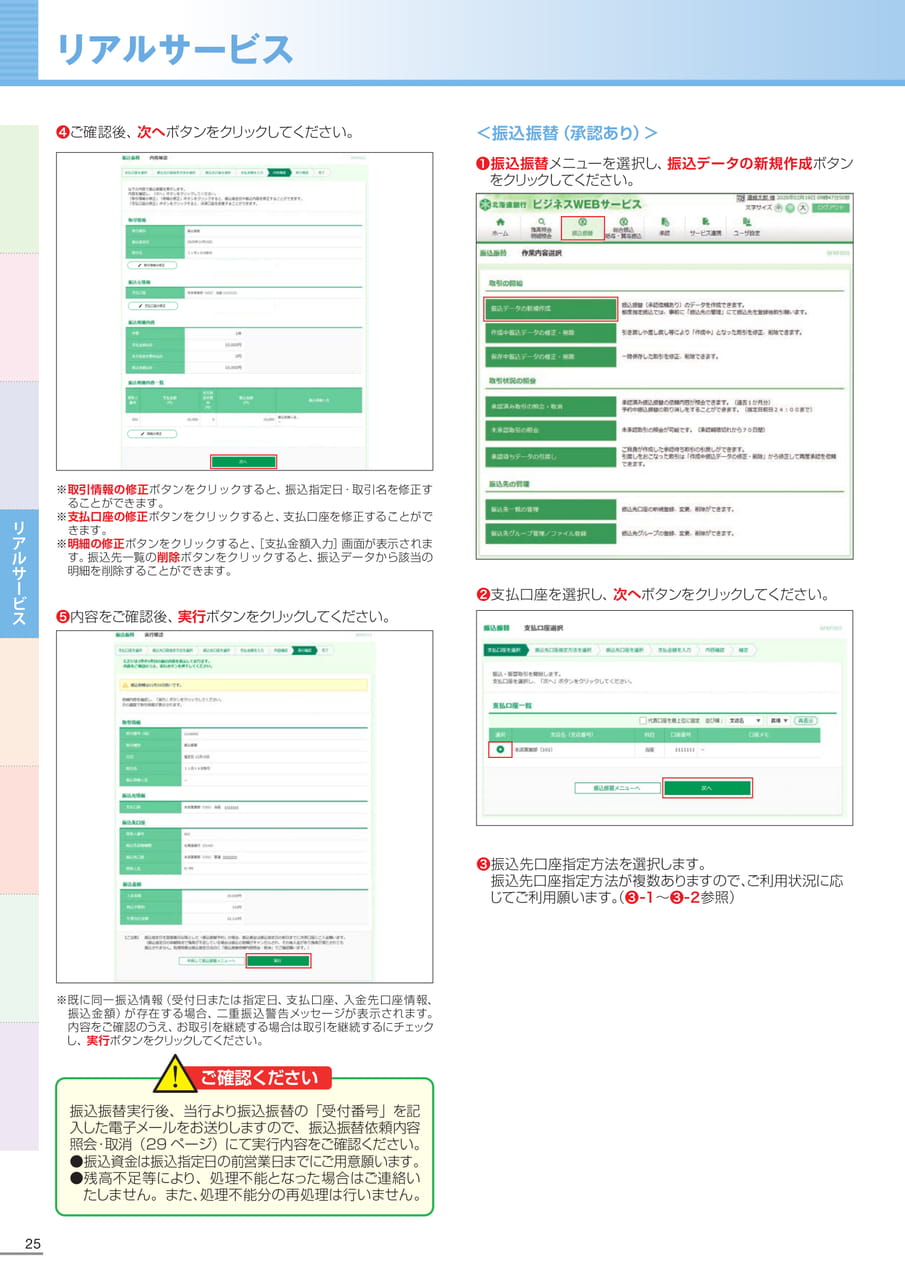
リアルサービス25リアルサービス❹ご確認後、次へボタンをクリックしてください。<振込振替(承認あり)>❶振込振替メニューを選択し、振込データの新規作成ボタンをクリックしてください。※取引情報の修正ボタンをクリックすると、振込指定日・取引名を修正することができます。※支払口座の修正ボタンをクリックすると、支払口座を修正することができます。※明細の修正ボタンをクリックすると、[支払金額入力]画面が表示されます。振込先一覧の削除ボタンをクリックすると、振込データから該当の明細を削除することができます。❺内容をご確認後、実行ボタンをクリックしてください。※既に同一振込情報(受付日または指定日、支払口座、入金先口座情報、振込金額)が存在する場合、二重振込警告メッセージが表示されます。内容をご確認のうえ、お取引を継続する場合は取引を継続するにチェックし、実行ボタンをクリックしてください。ご確認ください振込振替実行後、当行より振込振替の「受付番号」を記入した電子メールをお送りしますので、振込振替依頼内容照会・取消(29ページ)にて実行内容をご確認ください。●振込資金は振込指定日の前営業日までにご用意願います。●残高不足等により、処理不能となった場合はご連絡いたしません。また、処理不能分の再処理は行いません。❷支払口座を選択し、次へボタンをクリックしてください。❸振込先口座指定方法を選択します。振込先口座指定方法が複数ありますので、ご利用状況に応じてご利用願います。(❸-1~❸-2参照)
Page 27
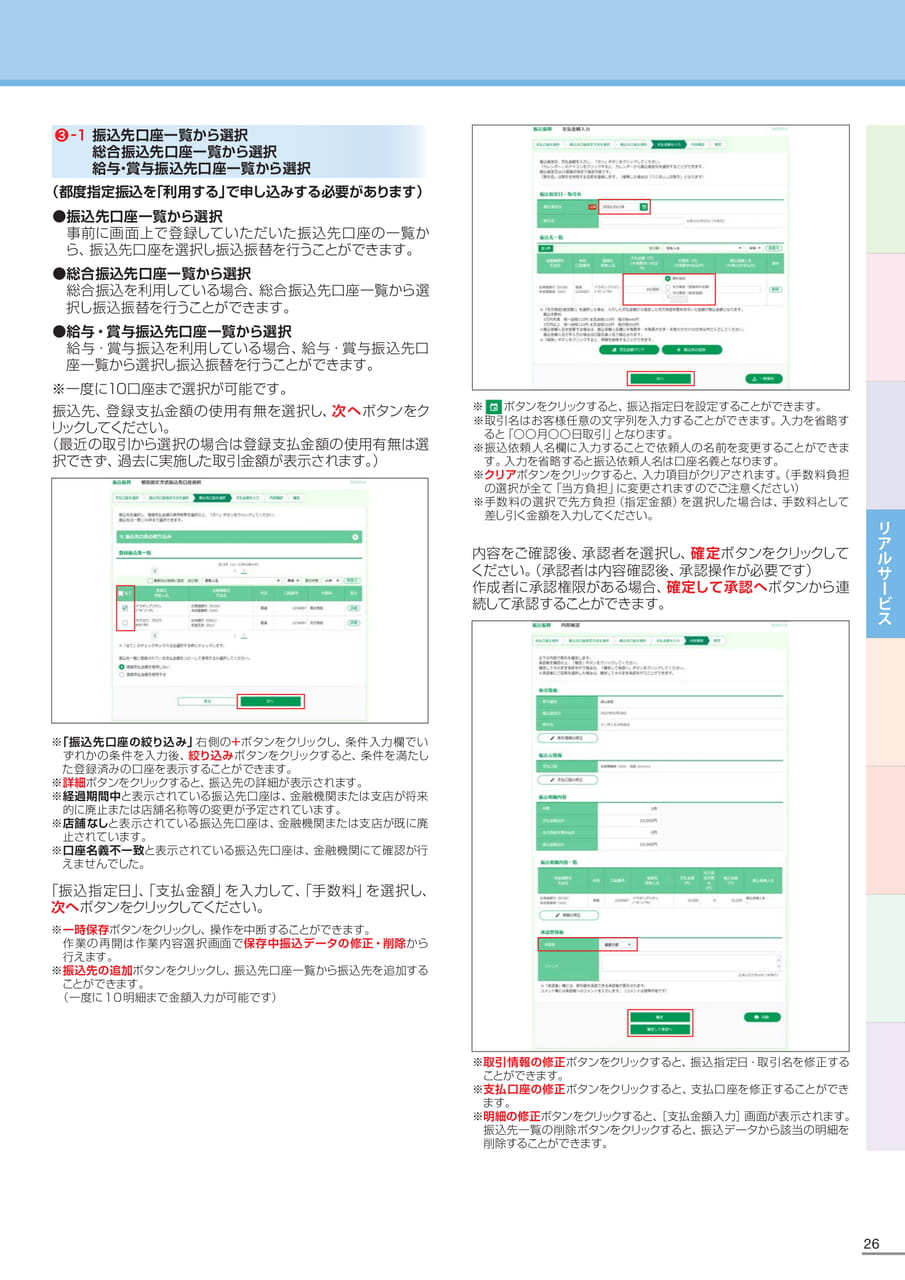
❸-1振込先口座一覧から選択総合振込先口座一覧から選択給与・賞与振込先口座一覧から選択(都度指定振込を「利用する」で申し込みする必要があります)●振込先口座一覧から選択事前に画面上で登録していただいた振込先口座の一覧から、振込先口座を選択し振込振替を行うことができます。●総合振込先口座一覧から選択総合振込を利用している場合、総合振込先口座一覧から選択し振込振替を行うことができます。●給与・賞与振込先口座一覧から選択給与・賞与振込を利用している場合、給与・賞与振込先口座一覧から選択し振込振替を行うことができます。※一度に10口座まで選択が可能です。振込先、登録支払金額の使用有無を選択し、次へボタンをクリックしてください。(最近の取引から選択の場合は登録支払金額の使用有無は選択できず、過去に実施した取引金額が表示されます。)※「振込先口座の絞り込み」右側の+ボタンをクリックし、条件入力欄でいずれかの条件を入力後、絞り込みボタンをクリックすると、条件を満たした登録済みの口座を表示することができます。※詳細ボタンをクリックすると、振込先の詳細が表示されます。※経過期間中と表示されている振込先口座は、金融機関または支店が将来的に廃止または店舗名称等の変更が予定されています。※店舗なしと表示されている振込先口座は、金融機関または支店が既に廃止されています。※口座名義不一致と表示されている振込先口座は、金融機関にて確認が行えませんでした。「振込指定日」、「支払金額」を入力して、「手数料」を選択し、次へボタンをクリックしてください。※一時保存ボタンをクリックし、操作を中断することができます。作業の再開は作業内容選択画面で保存中振込データの修正・削除から行えます。※振込先の追加ボタンをクリックし、振込先口座一覧から振込先を追加することができます。(一度に10明細まで金額入力が可能です)※取引名はお客様任意の文字列を入力することができます。入力を省略すると「〇〇月〇〇日取引」となります。※振込依頼人名欄に入力することで依頼人の名前を変更することができます。入力を省略すると振込依頼人名は口座名義となります。※クリアボタンをクリックすると、入力項目がクリアされます。(手数料負担の選択が全て「当方負担」に変更されますのでご注意ください)※手数料の選択で先方負担(指定金額)を選択した場合は、手数料として差し引く金額を入力してください。内容をご確認後、承認者を選択し、確定ボタンをクリックしてください。(承認者は内容確認後、承認操作が必要です)作成者に承認権限がある場合、確定して承認へボタンから連続して承認することができます。※取引情報の修正ボタンをクリックすると、振込指定日・取引名を修正することができます。※支払口座の修正ボタンをクリックすると、支払口座を修正することができます。※明細の修正ボタンをクリックすると、[支払金額入力]画面が表示されます。振込先一覧の削除ボタンをクリックすると、振込データから該当の明細を削除することができます。※ボタンをクリックすると、振込指定日を設定することができます。リアルサービス26
Page 28
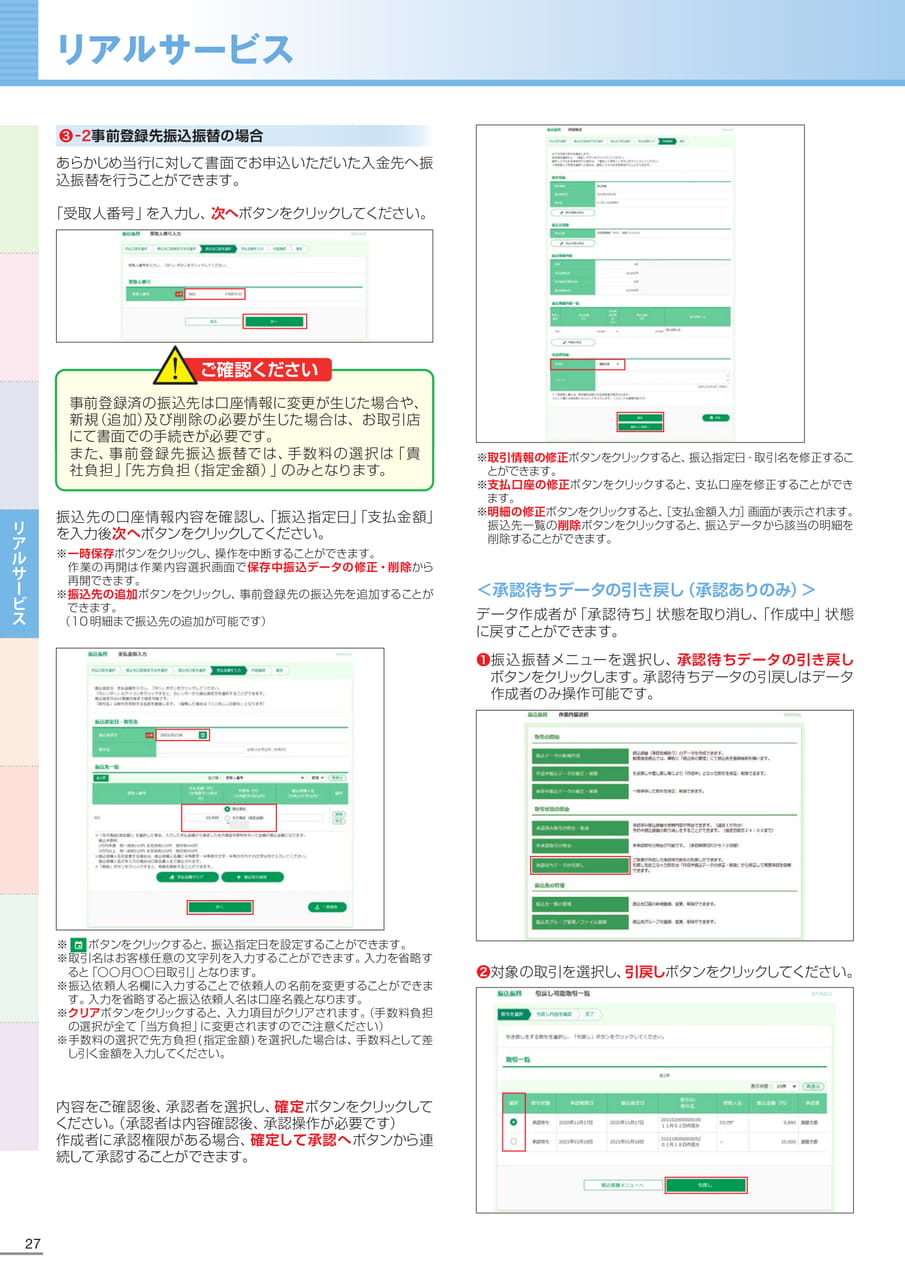
リアルサービス27リアルサービス❸-2事前登録先振込振替の場合あらかじめ当行に対して書面でお申込いただいた入金先へ振込振替を行うことができます。「受取人番号」を入力し、次へボタンをクリックしてください。ご確認ください事前登録済の振込先は口座情報に変更が生じた場合や、新規(追加)及び削除の必要が生じた場合は、お取引店、店にて書面での手続きが必要です。。また、事前登録先振込振替では、手数料の選択は「貴社負担」「先方負担(指定金額)」のみとなります。振込先の口座情報内容を確認し、「振込指定日」「支払金額」を入力後次へボタンをクリックしてください。※一時保存ボタンをクリックし、操作を中断することができます。作業の再開は作業内容選択画面で保存中振込データの修正・削除から再開できます。※振込先の追加ボタンをクリックし、事前登録先の振込先を追加することができます。(10明細まで振込先の追加が可能です)※ボタンをクリックすると、振込指定日を設定することができます。※取引名はお客様任意の文字列を入力することができます。入力を省略すると「〇〇月〇〇日取引」となります。※振込依頼人名欄に入力することで依頼人の名前を変更することができます。入力を省略すると振込依頼人名は口座名義となります。※クリアボタンをクリックすると、入力項目がクリアされます。(手数料負担の選択が全て「当方負担」に変更されますのでご注意ください)※手数料の選択で先方負担(指定金額)を選択した場合は、手数料として差し引く金額を入力してください。内容をご確認後、承認者を選択し、確定ボタンをクリックしてください。(承認者は内容確認後、承認操作が必要です)作成者に承認権限がある場合、確定して承認へボタンから連続して承認することができます。※取引情報の修正ボタンをクリックすると、振込指定日・取引名を修正することができます。※支払口座の修正ボタンをクリックすると、支払口座を修正することができます。※明細の修正ボタンをクリックすると、[支払金額入力]画面が表示されます。振込先一覧の削除ボタンをクリックすると、振込データから該当の明細を削除することができます。<承認待ちデータの引き戻し(承認ありのみ)>データ作成者が「承認待ち」状態を取り消し、「作成中」状態に戻すことができます。❶振込振替メニューを選択し、承認待ちデータの引き戻しボタンをクリックします。承認待ちデータの引戻しはデータ作成者のみ操作可能です。❷対象の取引を選択し、引戻しボタンをクリックしてください。
Page 29
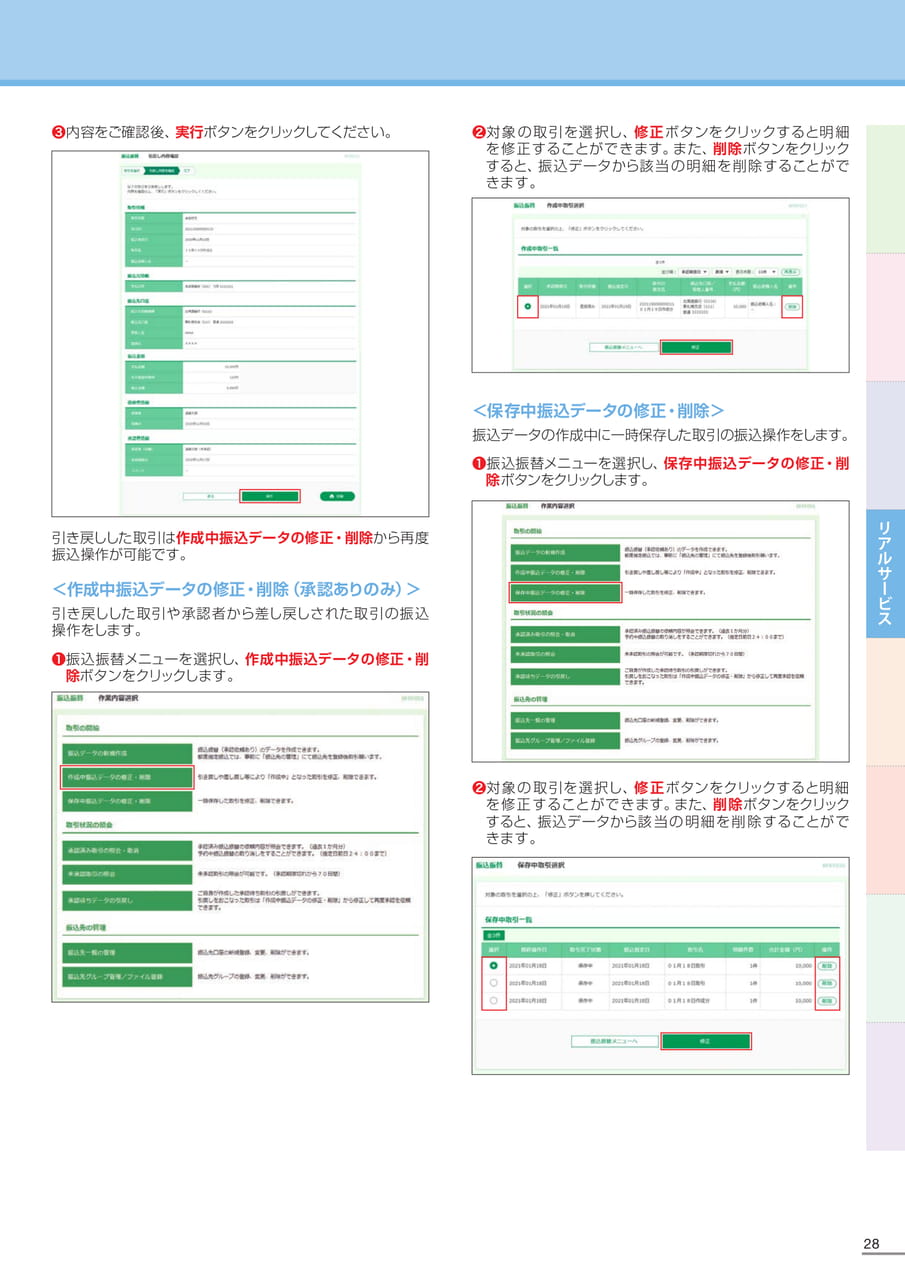
❸内容をご確認後、実行ボタンをクリックしてください。❷対象の取引を選択し、修正ボタンをクリックすると明細を修正することができます。また、削除ボタンをクリックすると、振込データから該当の明細を削除することができます。引き戻しした取引は作成中振込データの修正・削除から再度振込操作が可能です。引き戻しした取引や承認者から差し戻しされた取引の振込操作をします。❶振込振替メニューを選択し、作成中振込データの修正・削除ボタンをクリックします。<保存中振込データの修正・削除>振込データの作成中に一時保存した取引の振込操作をします。❶振込振替メニューを選択し、保存中振込データの修正・削除ボタンをクリックします。❷対象の取引を選択し、修正ボタンをクリックすると明細を修正することができます。また、削除ボタンをクリックすると、振込データから該当の明細を削除することができます。リアルサー<作成中振込データの修正・削除(承認ありのみ)>ビス28
Page 30
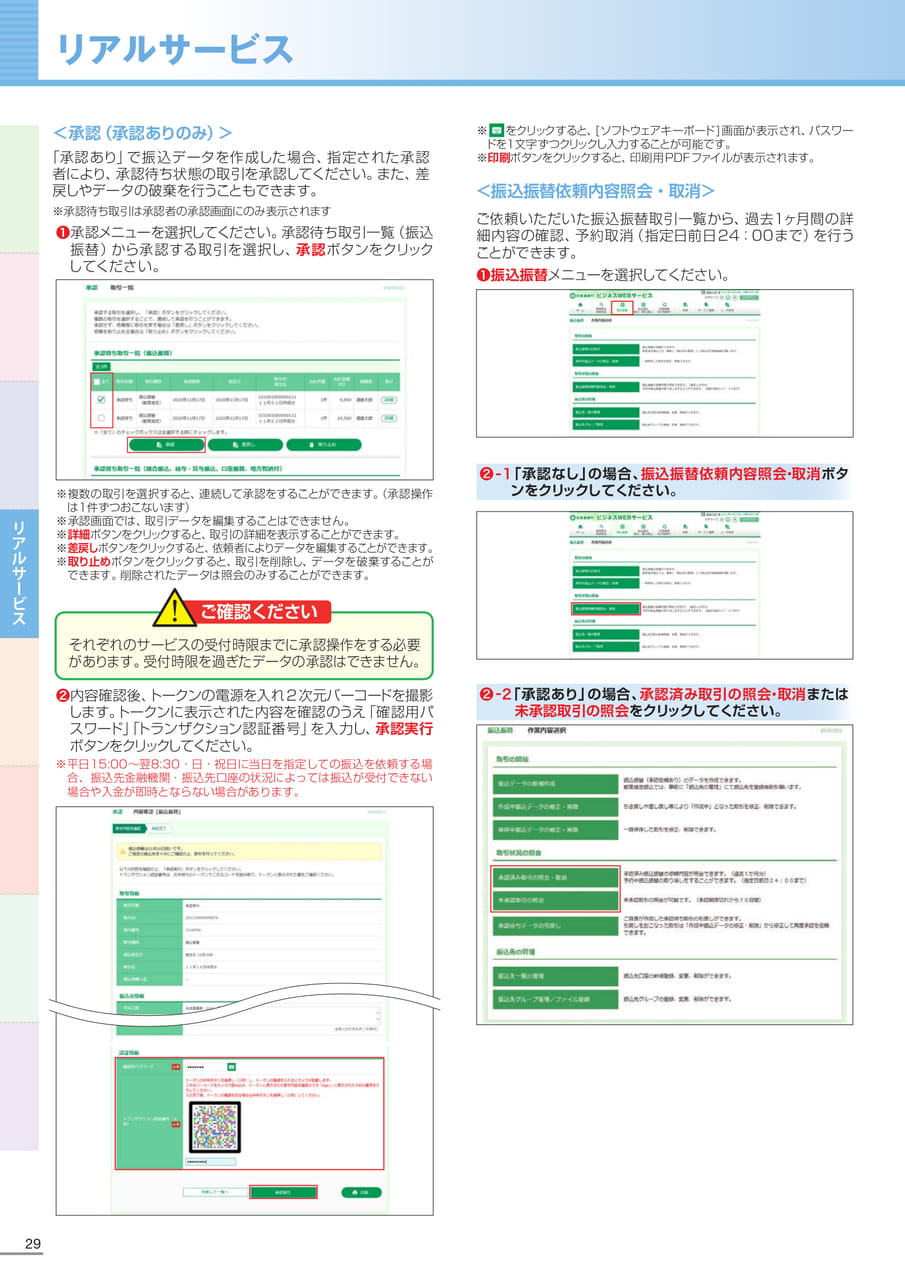
リアルサービス29リアルサービス<承認(承認ありのみ)>「承認あり」で振込データを作成した場合、指定された承認者により、承認待ち状態の取引を承認してください。また、差戻しやデータの破棄を行うこともできます。※承認待ち取引は承認者の承認画面にのみ表示されます❶承認メニューを選択してください。承認待ち取引一覧(振込振替)から承認する取引を選択し、承認ボタンをクリックしてください。※をクリックすると、[ソフトウェアキーボード]画面が表示され、パスワードを1文字ずつクリックし入力することが可能です。※印刷ボタンをクリックすると、印刷用PDFファイルが表示されます。<振込振替依頼内容照会・取消>ご依頼いただいた振込振替取引一覧から、過去1ヶ月間の詳細内容の確認、予約取消(指定日前日24:00まで)を行うことができます。❶振込振替メニューを選択してください。※複数の取引を選択すると、連続して承認をすることができます。(承認操作は1件ずつおこないます)※承認画面では、取引データを編集することはできません。※詳細ボタンをクリックすると、取引の詳細を表示することができます。※差戻しボタンをクリックすると、依頼者によりデータを編集することができます。※取り止めボタンをクリックすると、取引を削除し、データを破棄することができます。削除されたデータは照会のみすることができます。ご確認くださいそれぞれのサービスの受付時限までに承認操作をする必要があります。受付時限を過ぎたデータの承認はできません。❷内容確認後、トークンの電源を入れ2次元バーコードを撮影します。トークンに表示された内容を確認のうえ「確認用パスワード」「トランザクション認証番号」を入力し、承認実行ボタンをクリックしてください。※平日15:00~翌8:30・日・祝日に当日を指定しての振込を依頼する場合、振込先金融機関・振込先口座の状況によっては振込が受付できない場合や入金が即時とならない場合があります。❷-1「承認なし」の場合、振込振替依頼内容照会・取消ボタンをクリックしてください。❷-2「承認あり」の場合、承認済み取引の照会・取消または未承認取引の照会をクリックしてください。
Page 31
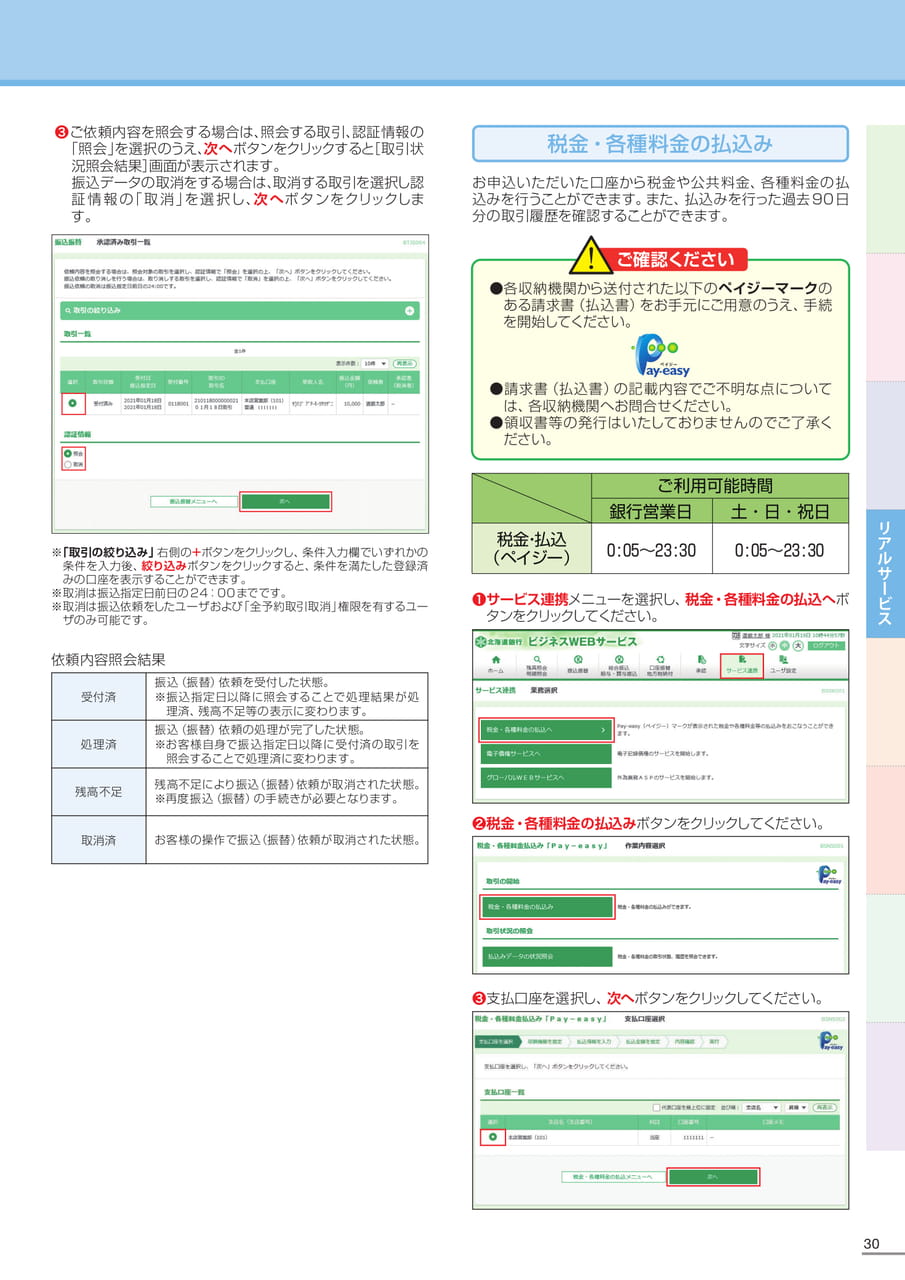
❸ご依頼内容を照会する場合は、照会する取引、認証情報の「照会」を選択のうえ、次へボタンをクリックすると[取引状況照会結果]画面が表示されます。振込データの取消をする場合は、取消する取引を選択し認証情報の「取消」を選択し、次へボタンをクリックします。※「取引の絞り込み」右側の+ボタンをクリックし、条件入力欄でいずれかの条件を入力後、絞り込みボタンをクリックすると、条件を満たした登録済みの口座を表示することができます。※取消は振込指定日前日の24:00までです。※取消は振込依頼をしたユーザおよび「全予約取引取消」権限を有するユーザのみ可能です。依頼内容照会結果受付済処理済残高不足振込(振替)依頼を受付した状態。※振込指定日以降に照会することで処理結果が処理済、残高不足等の表示に変わります。振込(振替)依頼の処理が完了した状態。※お客様自身で振込指定日以降に受付済の取引を照会することで処理済に変わります。残高不足により振込(振替)依頼が取消された状態。※再度振込(振替)の手続きが必要となります。取消済お客様の操作で振込(振替)依頼が取消された状態。お申込いただいた口座から税金や公共料金、各種料金の払込みを行うことができます。また、払込みを行った過去90日分の取引履歴を確認することができます。ご確認ください●各収納機関から送付された以下のペイジーマークのある請求書(払込書)をお手元にご用意のうえ、手続を開始してください。●請求書(払込書)の記載内容でご不明な点については、各収納機関へお問合せください。●領収書等の発行はいたしておりませんのでご了承ください。税金・払込(ペイジー)ご利用可能時間銀行営業日土・日・祝日0:05~23:300:05~23:30❶サービス連携メニューを選択し、税金・各種料金の払込へボタンをクリックしてください。❷税金・各種料金の払込みボタンをクリックしてください。❸支払口座を選択し、次へボタンをクリックしてください。リアルサービス税金・各種料金の払込み30
Page 32
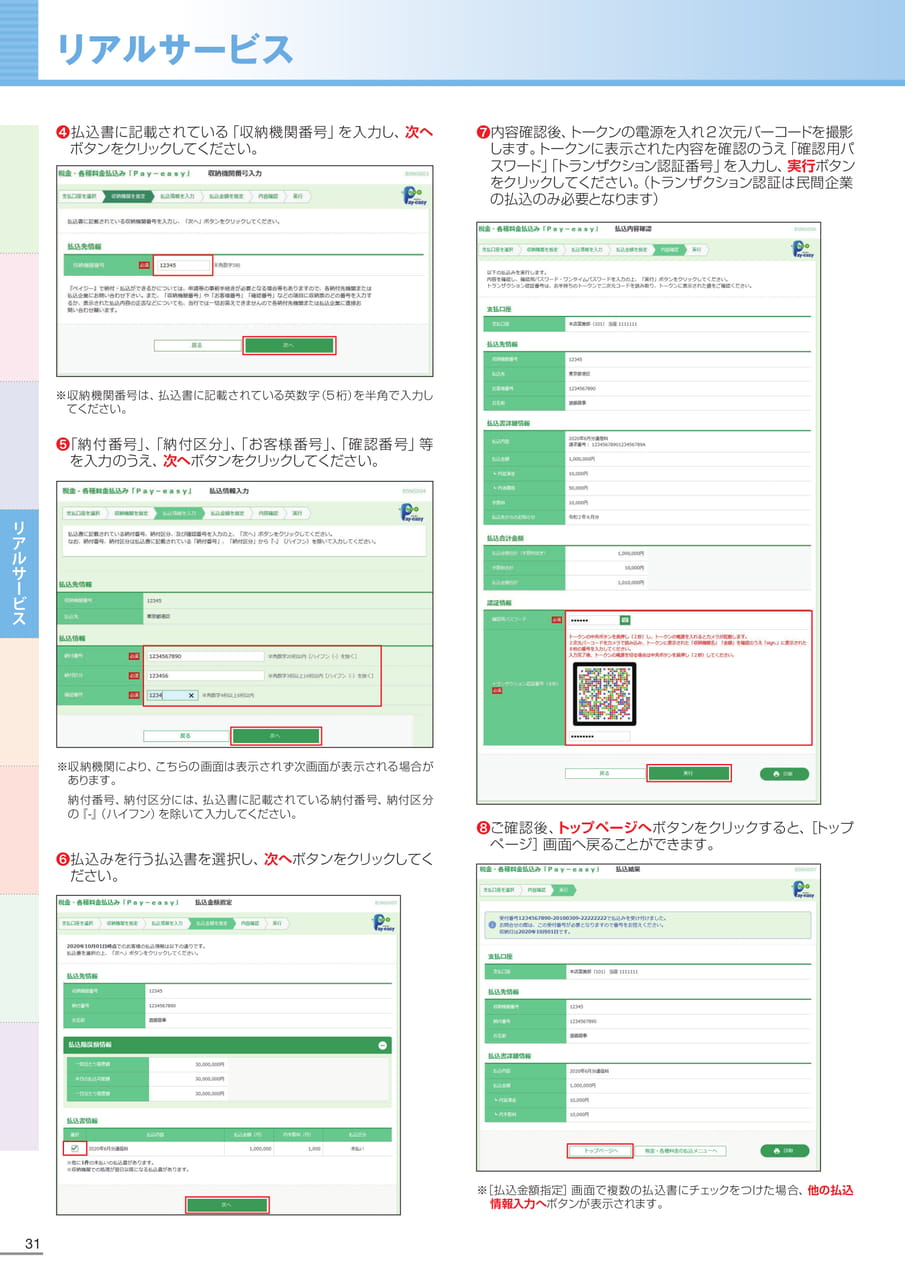
リアルサービス31リアルサービス❹払込書に記載されている「収納機関番号」を入力し、次へボタンをクリックしてください。❼内容確認後、トークンの電源を入れ2次元バーコードを撮影します。トークンに表示された内容を確認のうえ「確認用パスワード」「トランザクション認証番号」を入力し、実行ボタンをクリックしてください。(トランザクション認証は民間企業の払込のみ必要となります)※収納機関番号は、払込書に記載されている英数字(5桁)を半角で入力してください。❺「納付番号」、「納付区分」、「お客様番号」、「確認番号」等を入力のうえ、次へボタンをクリックしてください。※収納機関により、こちらの画面は表示されず次画面が表示される場合があります。納付番号、納付区分には、払込書に記載されている納付番号、納付区分の『-』(ハイフン)を除いて入力してください。❻払込みを行う払込書を選択し、次へボタンをクリックしてください。❽ご確認後、トップページへボタンをクリックすると、[トップページ]画面へ戻ることができます。※[払込金額指定]画面で複数の払込書にチェックをつけた場合、他の払込情報入力へボタンが表示されます。
Page 33
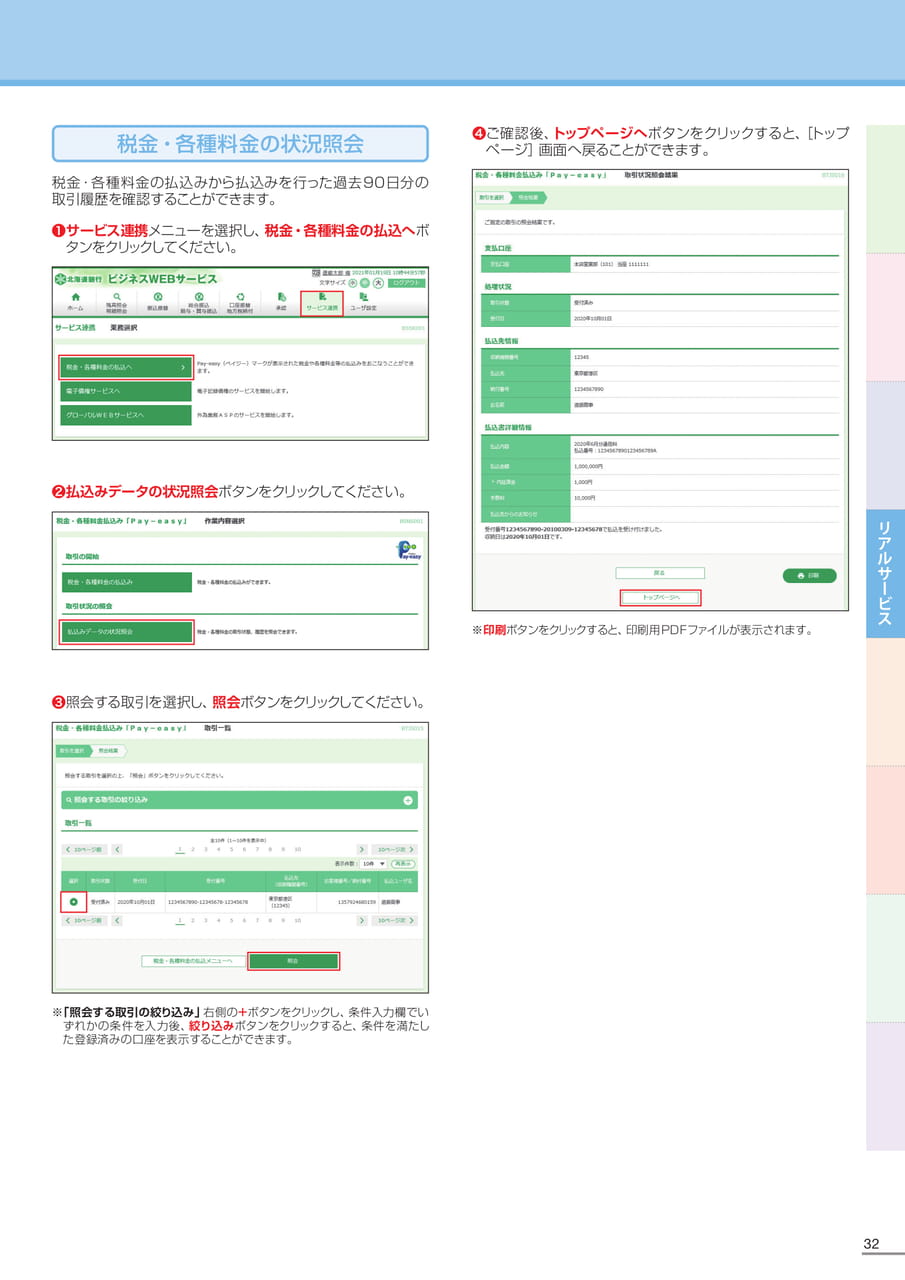
税金・各種料金の状況照会税金・各種料金の払込みから払込みを行った過去90日分の取引履歴を確認することができます。❶サービス連携メニューを選択し、税金・各種料金の払込へボタンをクリックしてください。❷払込みデータの状況照会ボタンをクリックしてください。❸照会する取引を選択し、照会ボタンをクリックしてください。※「照会する取引の絞り込み」右側の+ボタンをクリックし、条件入力欄でいずれかの条件を入力後、絞り込みボタンをクリックすると、条件を満たした登録済みの口座を表示することができます。ページ]画面へ戻ることができます。※印刷ボタンをクリックすると、印刷用PDFファイルが表示されます。32リアルサービス❹ご確認後、トップページへボタンをクリックすると、[トップ
Page 34
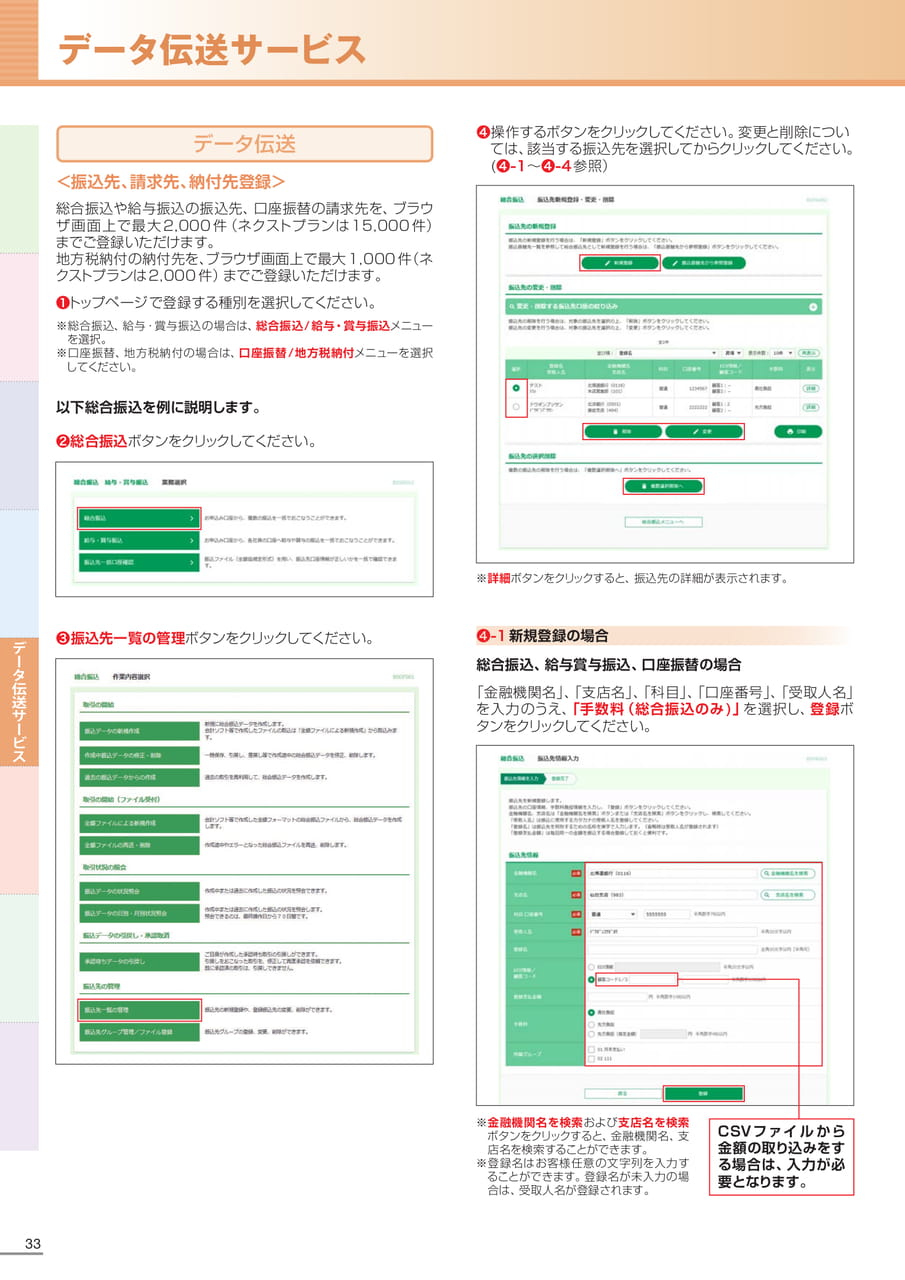
ータ伝送サービスデータ伝送サービスデデータ伝送<振込先、請求先、納付先登録>総合振込や給与振込の振込先、口座振替の請求先を、ブラウザ画面上で最大2,000件(ネクストプランは15,000件)までご登録いただけます。地方税納付の納付先を、ブラウザ画面上で最大1,000件(ネクストプランは2,000件)までご登録いただけます。❶トップページで登録する種別を選択してください。※総合振込、給与・賞与振込の場合は、総合振込/給与・賞与振込メニューを選択。※口座振替、地方税納付の場合は、口座振替/地方税納付メニューを選択してください。❹操作するボタンをクリックしてください。変更と削除については、該当する振込先を選択してからクリックしてください。(❹-1~❹-4参照)以下総合振込を例に説明します。❷総合振込ボタンをクリックしてください。※詳細ボタンをクリックすると、振込先の詳細が表示されます。❸振込先一覧の管理ボタンをクリックしてください。❹-1新規登録の場合総合振込、給与賞与振込、口座振替の場合「金融機関名」、「支店名」、「科目」、「口座番号」、「受取人名」を入力のうえ、「手数料(総合振込のみ)」を選択し、登録ボタンをクリックしてください。※金融機関名を検索および支店名を検索ボタンをクリックすると、金融機関名、支店名を検索することができます。※登録名はお客様任意の文字列を入力することができます。登録名が未入力の場合は、受取人名が登録されます。CSVファイルから金額の取り込みをする場合は、入力が必要となります。33
Page 35
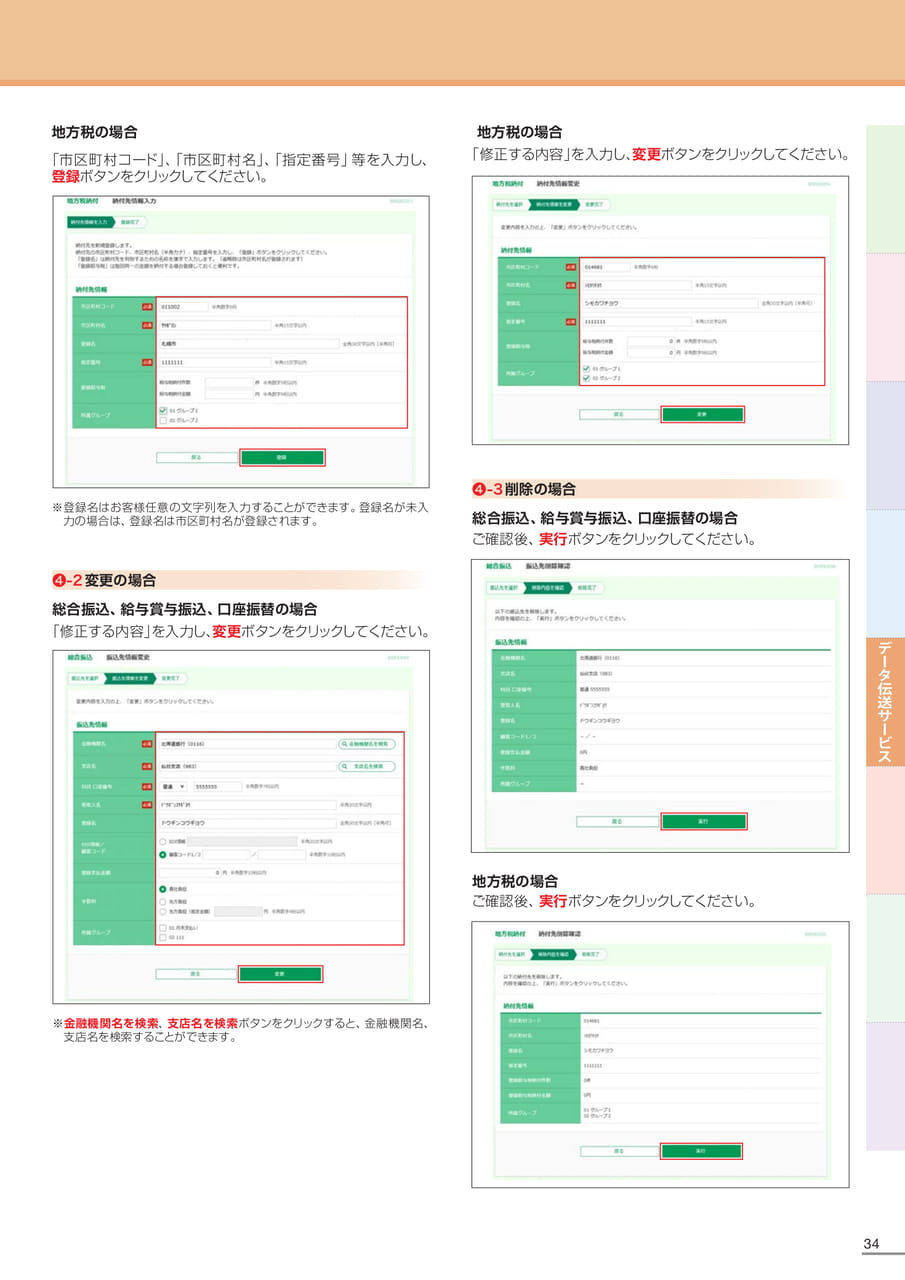
地方税の場合「市区町村コード」、「市区町村名」、「指定番号」等を入力し、登録ボタンをクリックしてください。※登録名はお客様任意の文字列を入力することができます。登録名が未入力の場合は、登録名は市区町村名が登録されます。❹-2変更の場合総合振込、給与賞与振込、口座振替の場合「修正する内容」を入力し、変更ボタンをクリックしてください。※金融機関名を検索、支店名を検索ボタンをクリックすると、金融機関名、支店名を検索することができます。「修正する内容」を入力し、変更ボタンをクリックしてください。❹-3削除の場合総合振込、給与賞与振込、口座振替の場合ご確認後、実行ボタンをクリックしてください。地方税の場合ご確認後、実行ボタンをクリックしてください。地方税の場合データ伝送サービス34
Page 36
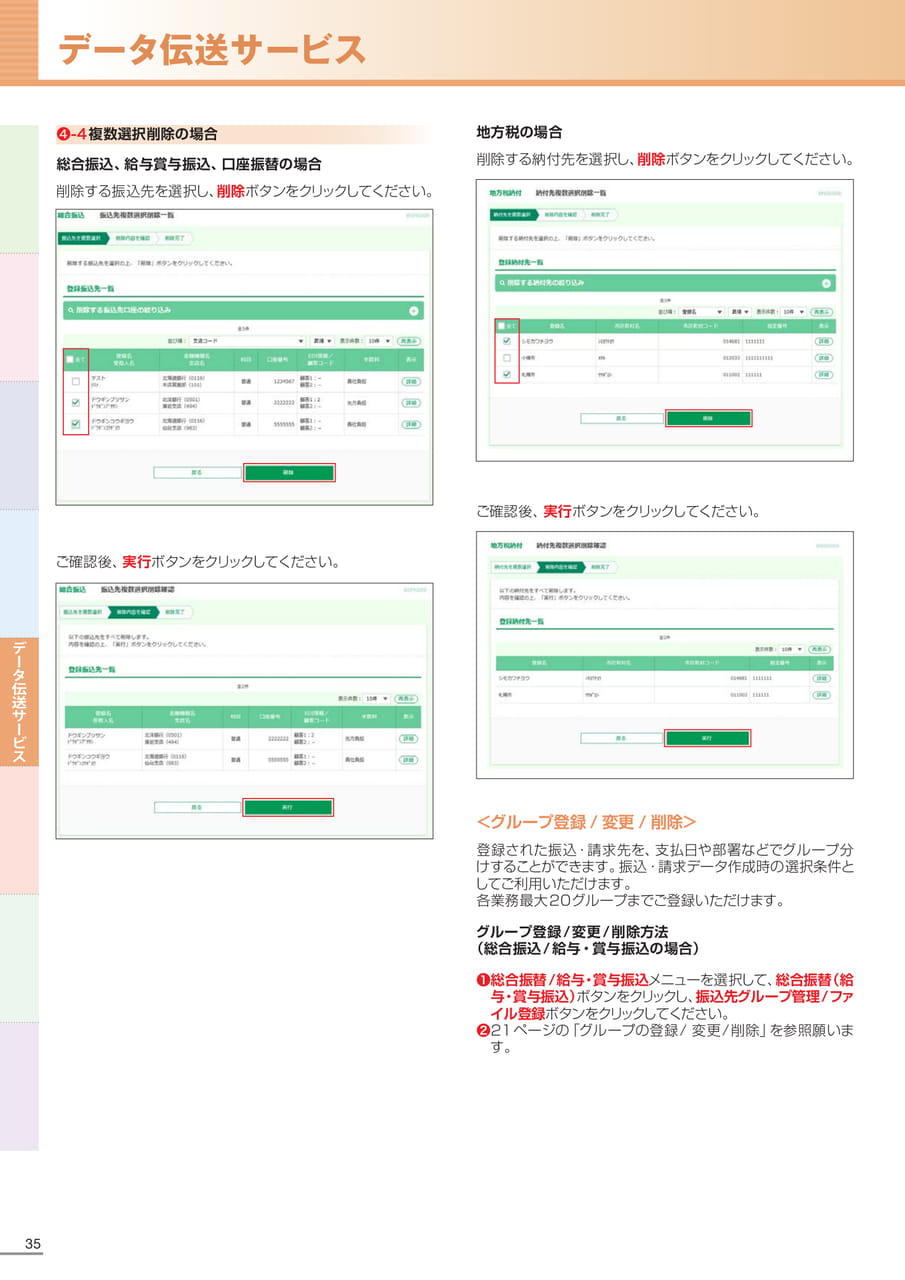
データ伝送サービスデ❹-4複数選択削除の場合総合振込、給与賞与振込、口座振替の場合削除する振込先を選択し、削除ボタンをクリックしてください。ご確認後、実行ボタンをクリックしてください。ータ伝送サービス地方税の場合削除する納付先を選択し、削除ボタンをクリックしてください。ご確認後、実行ボタンをクリックしてください。<グループ登録/変更/削除>登録された振込・請求先を、支払日や部署などでグループ分けすることができます。振込・請求データ作成時の選択条件としてご利用いただけます。各業務最大20グループまでご登録いただけます。グループ登録/変更/削除方法(総合振込/給与・賞与振込の場合)❶総合振替/給与・賞与振込メニューを選択して、総合振替(給与・賞与振込)ボタンをクリックし、振込先グループ管理/ファイル登録ボタンをクリックしてください。❷21ページの「グループの登録/変更/削除」を参照願います。35
Page 37
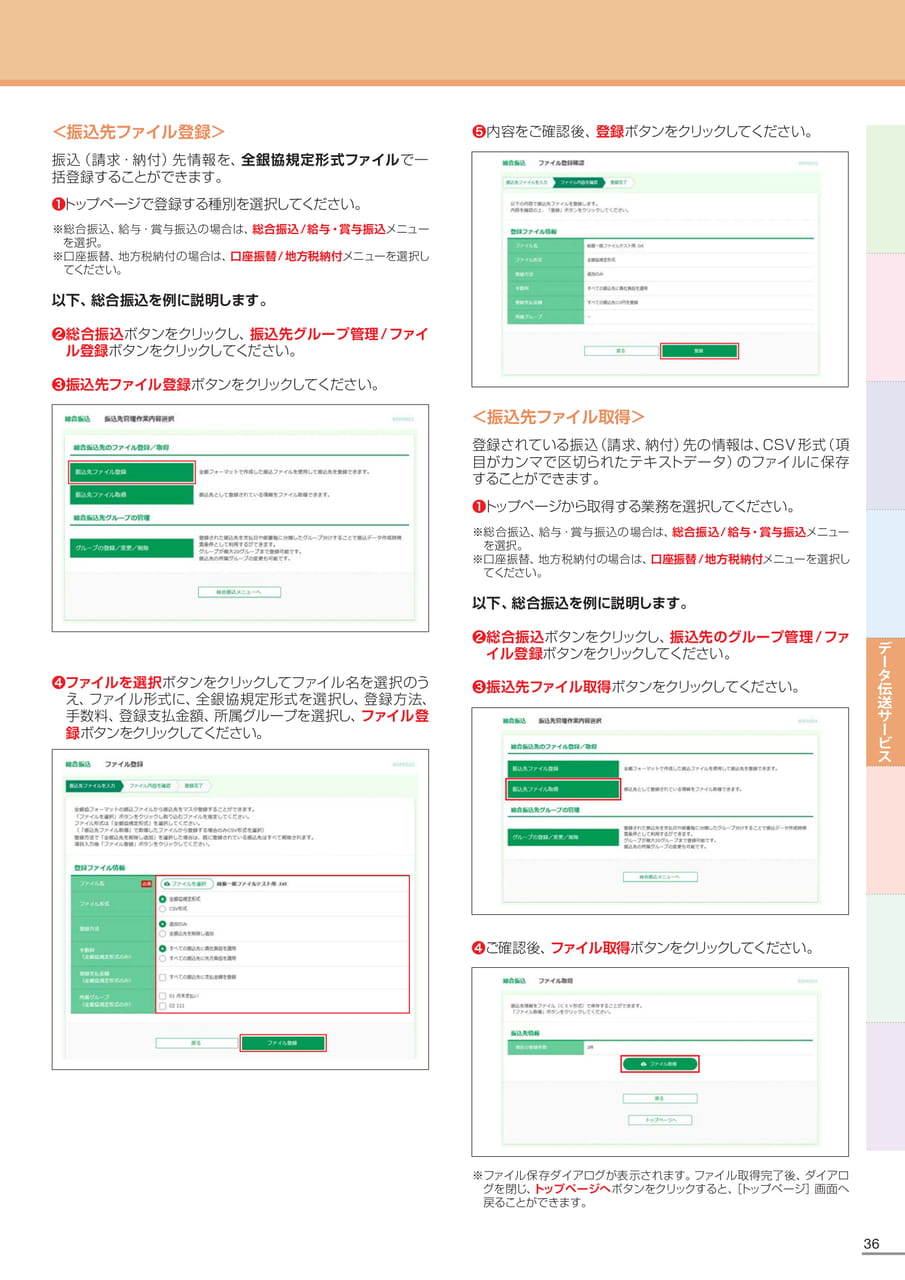
<振込先ファイル登録>括登録することができます。❶トップページで登録する種別を選択してください。※総合振込、給与・賞与振込の場合は、総合振込/給与・賞与振込メニューを選択。※口座振替、地方税納付の場合は、口座振替/地方税納付メニューを選択してください。以下、総合振込を例に説明します。❷総合振込ボタンをクリックし、振込先グループ管理/ファイル登録ボタンをクリックしてください。❸振込先ファイル登録ボタンをクリックしてください。❹ファイルを選択ボタンをクリックしてファイル名を選択のうえ、ファイル形式に、全銀協規定形式を選択し、登録方法、手数料、登録支払金額、所属グループを選択し、ファイル登録ボタンをクリックしてください。❺内容をご確認後、登録ボタンをクリックしてください。<振込先ファイル取得>登録されている振込(請求、納付)先の情報は、CSV形式(項目がカンマで区切られたテキストデータ)のファイルに保存することができます。❶トップページから取得する業務を選択してください。※総合振込、給与・賞与振込の場合は、総合振込/給与・賞与振込メニューを選択。※口座振替、地方税納付の場合は、口座振替/地方税納付メニューを選択してください。以下、総合振込を例に説明します。❷総合振込ボタンをクリックし、振込先のグループ管理/ファイル登録ボタンをクリックしてください。❸振込先ファイル取得ボタンをクリックしてください。❹ご確認後、ファイル取得ボタンをクリックしてください。※ファイル保存ダイアログが表示されます。ファイル取得完了後、ダイアログを閉じ、トップページへボタンをクリックすると、[トップページ]画面へ戻ることができます。(請求・納付)先情報を、全銀協規定形式ファイルで一データ伝送サービス振込36
Page 38
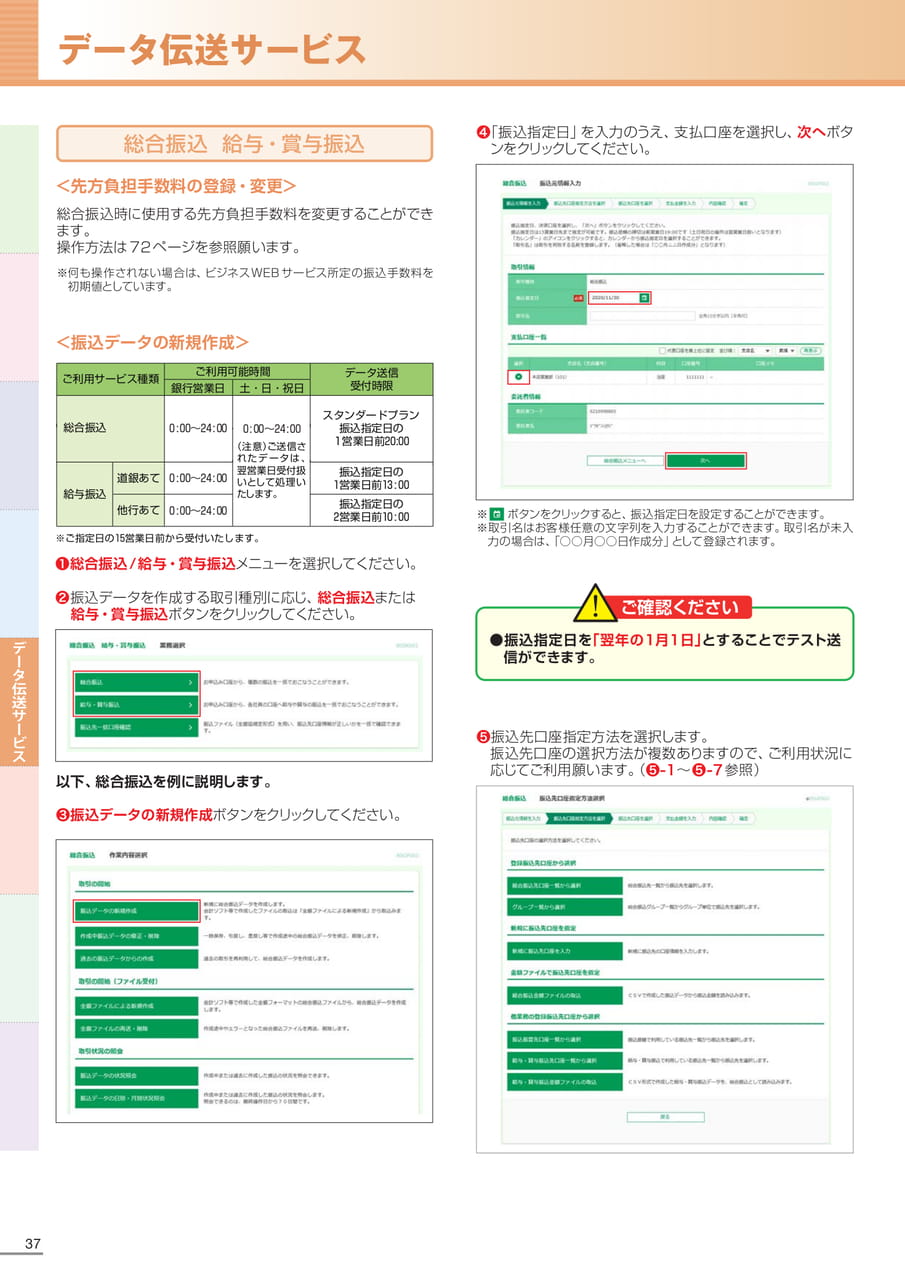
ータ伝送サービス総合振込給与・賞与振込❹「振込指定日」を入力のうえ、支払口座を選択し、次へボタンをクリックしてください。<先方負担手数料の登録・変更>総合振込時に使用する先方負担手数料を変更することができます。操作方法は72ページを参照願います。※何も操作されない場合は、ビジネスWEBサービス所定の振込手数料を初期値としています。<振込データの新規作成>ご利用サービス種類ご利用可能時間銀行営業日土・日・祝日データ送信受付時限データ伝送サービスデ総合振込給与振込道銀あて他行あて0:00~24:000:00~24:00(注意)ご送信されたデータは、翌営業日受付扱0:00~24:00いとして処理いたします。0:00~24:00※ご指定日の15営業日前から受付いたします。❶総合振込/給与・賞与振込メニューを選択してください。❷振込データを作成する取引種別に応じ、総合振込または給与・賞与振込ボタンをクリックしてください。以下、総合振込を例に説明します。スタンダードプラン振込指定日の1営業日前20:00振込指定日の1営業日前13:00振込指定日の2営業日前10:00❸振込データの新規作成ボタンをクリックしてください。※ボタンをクリックすると、振込指定日を設定することができます。※取引名はお客様任意の文字列を入力することができます。取引名が未入力の場合は、「○○月○○日作成分」として登録されます。ご確認ください●振込指定日を「翌年の1月1日」とすることでテスト送信ができます。❺振込先口座指定方法を選択します。振込先口座の選択方法が複数ありますので、ご利用状況に応じてご利用願います。(❺-1~❺-7参照)37
Page 39
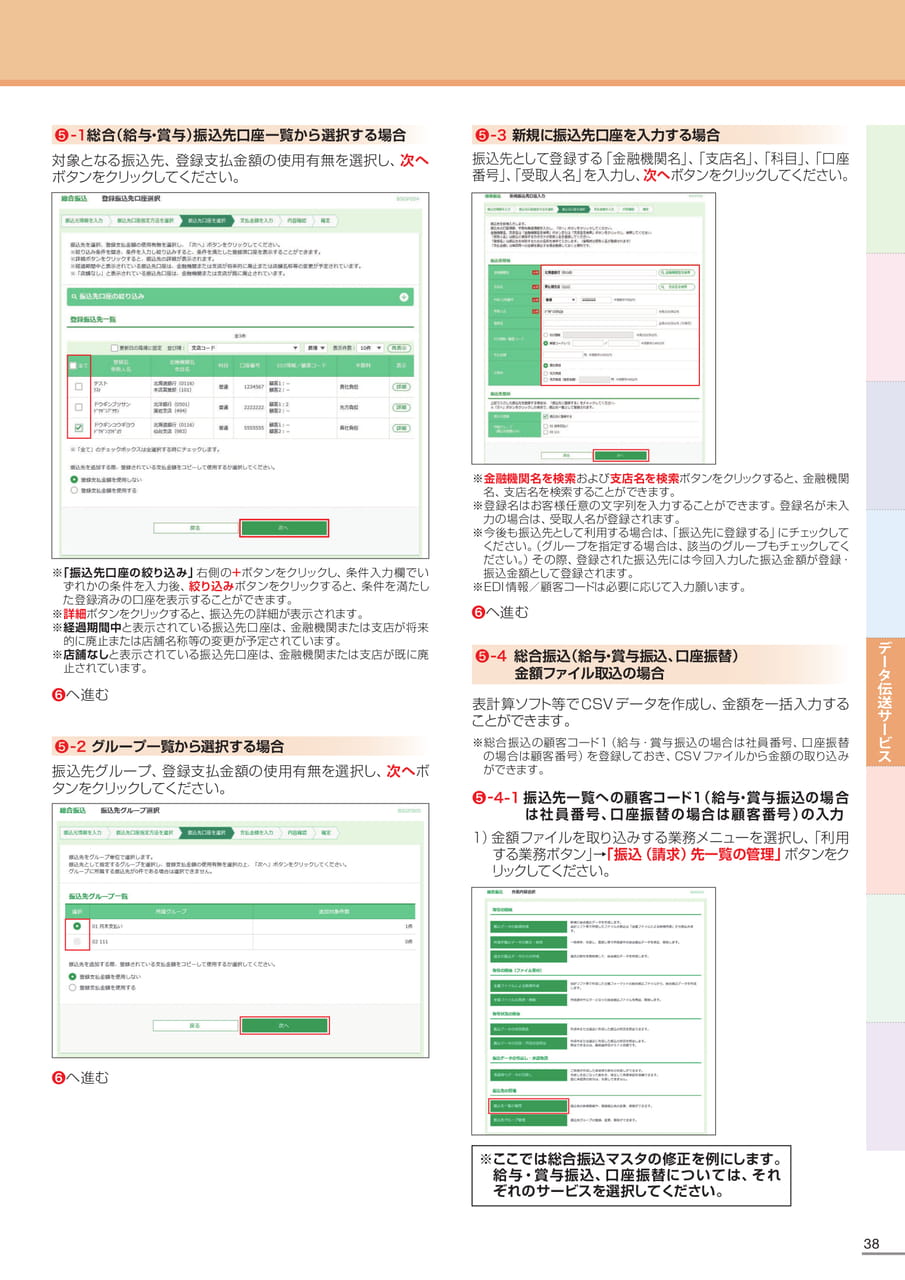
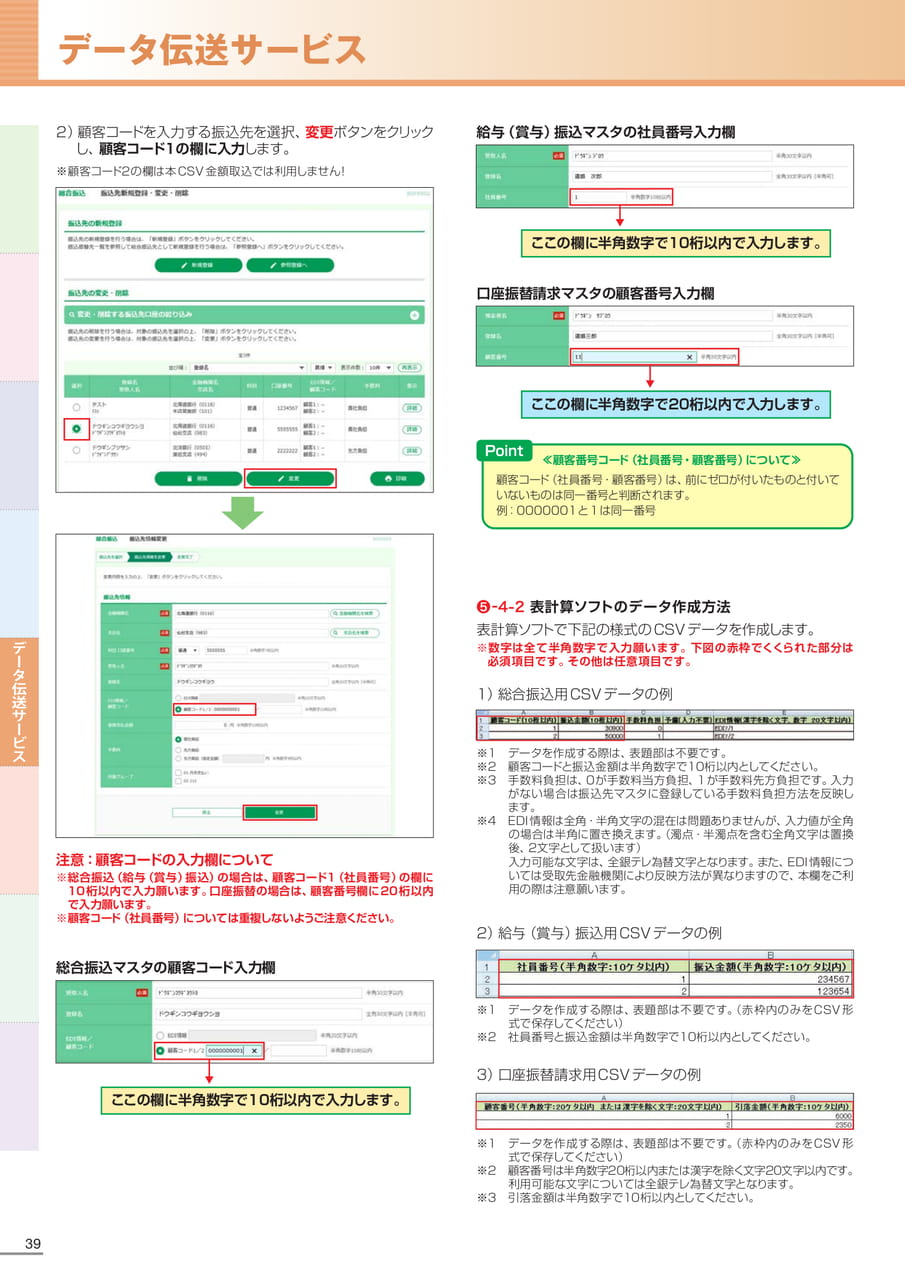
❺-1総合(給与・賞与)振込先口座一覧から選択する場合対象となる振込先、登録支払金額の使用有無を選択し、次へボタンをクリックしてください。❺-3新規に振込先口座を入力する場合振込先として登録する「金融機関名」、「支店名」、「科目」、「口座番号」、「受取人名」を入力し、次へボタンをクリックしてください。※「振込先口座の絞り込み」右側の+ボタンをクリックし、条件入力欄でいずれかの条件を入力後、絞り込みボタンをクリックすると、条件を満たした登録済みの口座を表示することができます。※詳細ボタンをクリックすると、振込先の詳細が表示されます。※経過期間中と表示されている振込先口座は、金融機関または支店が将来的に廃止または店舗名称等の変更が予定されています。※店舗なしと表示されている振込先口座は、金融機関または支店が既に廃止されています。❻ヘ進む❺-2グループ一覧から選択する場合振込先グループ、登録支払金額の使用有無を選択し、次へボタンをクリックしてください。❻ヘ進む名、支店名を検索することができます。※登録名はお客様任意の文字列を入力することができます。登録名が未入力の場合は、受取人名が登録されます。※今後も振込先として利用する場合は、「振込先に登録する」にチェックしてください。(グループを指定する場合は、該当のグループもチェックしてください。)その際、登録された振込先には今回入力した振込金額が登録・振込金額として登録されます。※EDI情報/顧客コードは必要に応じて入力願います。❻ヘ進む❺-4総合振込(給与・賞与振込、口座振替)金額ファイル取込の場合表計算ソフト等でCSVデータを作成し、金額を一括入力することができます。※総合振込の顧客コード1(給与・賞与振込の場合は社員番号、口座振替の場合は顧客番号)を登録しておき、CSVファイルから金額の取り込みができます。❺-4-1振込先一覧への顧客コード1(給与・賞与振込の場合は社員番号、口座振替の場合は顧客番号)の入力1)金額ファイルを取り込みする業務メニューを選択し、「利用する業務ボタン」→「振込(請求)先一覧の管理」ボタンをクリックしてください。※ここでは総合振込マスタの修正を例にします。給与・賞与振込、口座振替については、それぞれのサービスを選択してください。※金融機関名を検索および支店名を検索ボタンをクリックすると、金融機関データ伝送サービス38
Page 40
ータ伝送サービ2)顧客コードを入力する振込先を選択、変更ボタンをクリックし、顧客コード1の欄に入力します。※顧客コード2の欄は本CSV金額取込では利用しません!給与(賞与)振込マスタの社員番号入力欄ここの欄に半角数字で10桁以内で入力します。口座振替請求マスタの顧客番号入力欄ここの欄に半角数字で20桁以内で入力します。≪顧客番号コード(社員番号・顧客番号)について≫顧客コード(社員番号・顧客番号)は、前にゼロが付いたものと付いていないものは同一番号と判断されます。例:0000001と1は同一番号データ伝送サービスデ❺-4-2表計算ソフトのデータ作成方法表計算ソフトで下記の様式のCSVデータを作成します。※数字は全て半角数字で入力願います。下図の赤枠でくくられた部分は必須項目です。その他は任意項目です。ス※1データを作成する際は、表題部は不要です。※2顧客コードと振込金額は半角数字で10桁以内としてください。※3手数料負担は、0が手数料当方負担、1が手数料先方負担です。入力がない場合は振込先マスタに登録している手数料負担方法を反映します。※4EDI情報は全角・半角文字の混在は問題ありませんが、入力値が全角の場合は半角に置き換えます。(濁点・半濁点を含む全角文字は置換注意:顧客コードの入力欄について※総合振込(給与(賞与)振込)の場合は、顧客コード1(社員番号)の欄に10桁以内で入力願います。口座振替の場合は、顧客番号欄に20桁以内で入力願います。※顧客コード(社員番号)については重複しないようご注意ください。1)総合振込用CSVデータの例後、2文字として扱います)入力可能な文字は、全銀テレ為替文字となります。また、EDI情報については受取先金融機関により反映方法が異なりますので、本欄をご利用の際は注意願います。2)給与(賞与)振込用CSVデータの例総合振込マスタの顧客コード入力欄※1データを作成する際は、表題部は不要です。(赤枠内のみをCSV形式で保存してください)※2社員番号と振込金額は半角数字で10桁以内としてください。ここの欄に半角数字で10桁以内で入力します。3)口座振替請求用CSVデータの例※1データを作成する際は、表題部は不要です。(赤枠内のみをCSV形式で保存してください)※2顧客番号は半角数字20桁以内または漢字を除く文字20文字以内です。利用可能な文字については全銀テレ為替文字となります。※3引落金額は半角数字で10桁以内としてください。39
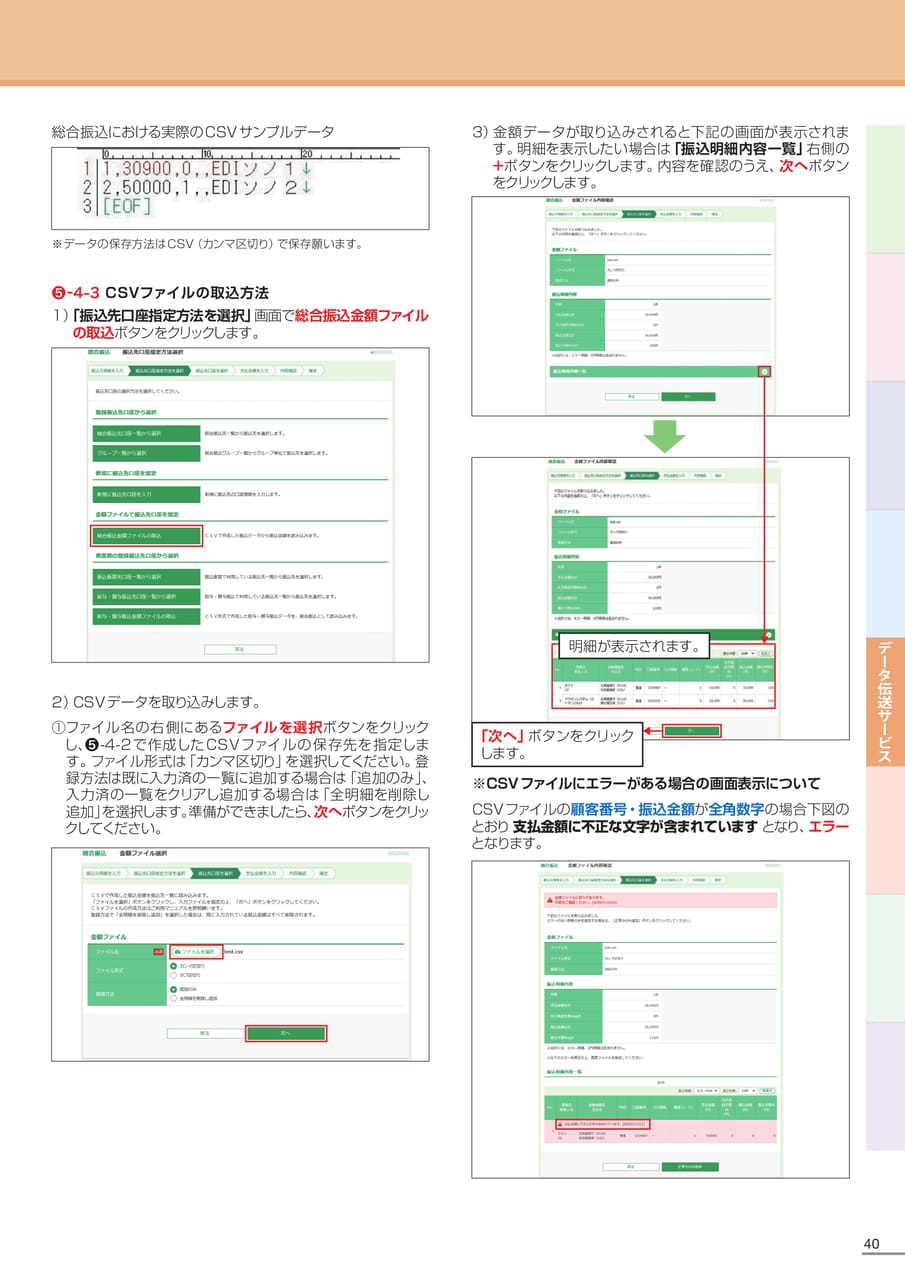
Page 41
※データの保存方法はCSV(カンマ区切り)で保存願います。❺-4-3CSVファイルの取込方法1)「振込先口座指定方法を選択」画面で総合振込金額ファイルの取込ボタンをクリックします。2)CSVデータを取り込みします。①ファイル名の右側にあるファイルを選択ボタンをクリックし、❺-4-2で作成したCSVファイルの保存先を指定します。ファイル形式は「カンマ区切り」を選択してください。登録方法は既に入力済の一覧に追加する場合は「追加のみ」、入力済の一覧をクリアし追加する場合は「全明細を削除し追加」を選択します。準備ができましたら、次へボタンをクリックしてください。3)金額データが取り込みされると下記の画面が表示されます。明細を表示したい場合は「振込明細内容一覧」右側の+ボタンをクリックします。内容を確認のうえ、次へボタンをクリックします。「次へ」ボタンをクリックします。明細が表示されます。※CSVファイルにエラーがある場合の画面表示についてCSVファイルの顧客番号・振込金額が全角数字の場合下図のとおり支払金額に不正な文字が含まれていますとなり、エラーとなります。CSVサンプルデータデータ伝送サービス総合振込における実際の40
Page 42
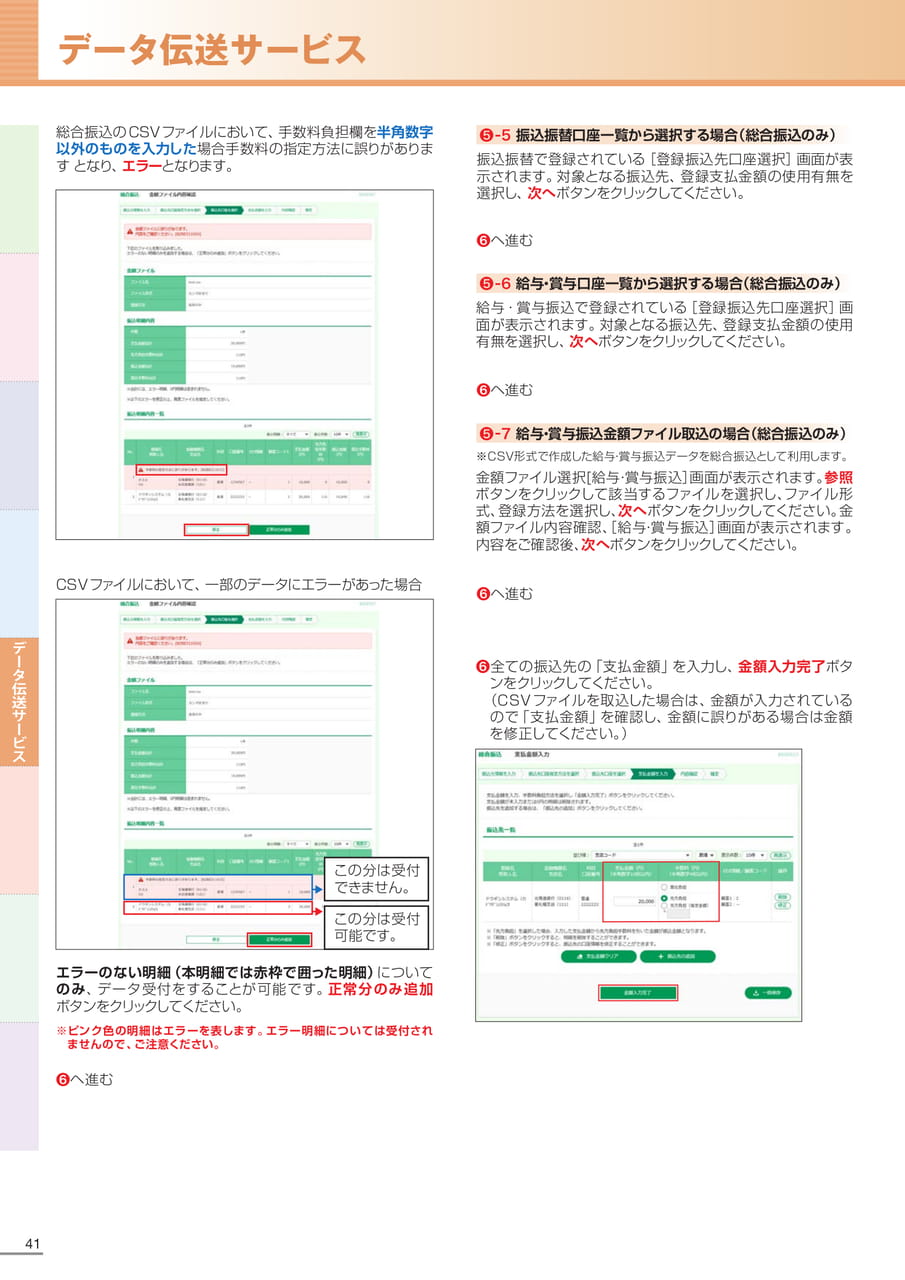
ータ伝送サービスデータ伝送サービスデ総合振込のCSVファイルにおいて、手数料負担欄を半角数字以外のものを入力した場合手数料の指定方法に誤りがありますとなり、エラーとなります。❺-5振込振替口座一覧から選択する場合(総合振込のみ)振込振替で登録されている[登録振込先口座選択]画面が表示されます。対象となる振込先、登録支払金額の使用有無を選択し、次へボタンをクリックしてください。❻ヘ進む❺-6給与・賞与口座一覧から選択する場合(総合振込のみ)給与・賞与振込で登録されている[登録振込先口座選択]画面が表示されます。対象となる振込先、登録支払金額の使用有無を選択し、次へボタンをクリックしてください。❻ヘ進む❺-7給与・賞与振込金額ファイル取込の場合(総合振込のみ)※CSV形式で作成した給与・賞与振込データを総合振込として利用します。金額ファイル選択[給与・賞与振込]画面が表示されます。参照ボタンをクリックして該当するファイルを選択し、ファイル形式、登録方法を選択し、次へボタンをクリックしてください。金額ファイル内容確認、[給与・賞与振込]画面が表示されます。内容をご確認後、次へボタンをクリックしてください。CSVファイルにおいて、一部のデータにエラーがあった場合❻ヘ進む❻全ての振込先の「支払金額」を入力し、金額入力完了ボタンをクリックしてください。(CSVファイルを取込した場合は、金額が入力されているので「支払金額」を確認し、金額に誤りがある場合は金額を修正してください。)この分は受付できません。この分は受付可能です。エラーのない明細(本明細では赤枠で囲った明細)についてのみ、データ受付をすることが可能です。正常分のみ追加ボタンをクリックしてください。※ピンク色の明細はエラーを表します。エラー明細については受付されませんので、ご注意ください。❻ヘ進む41
Page 43
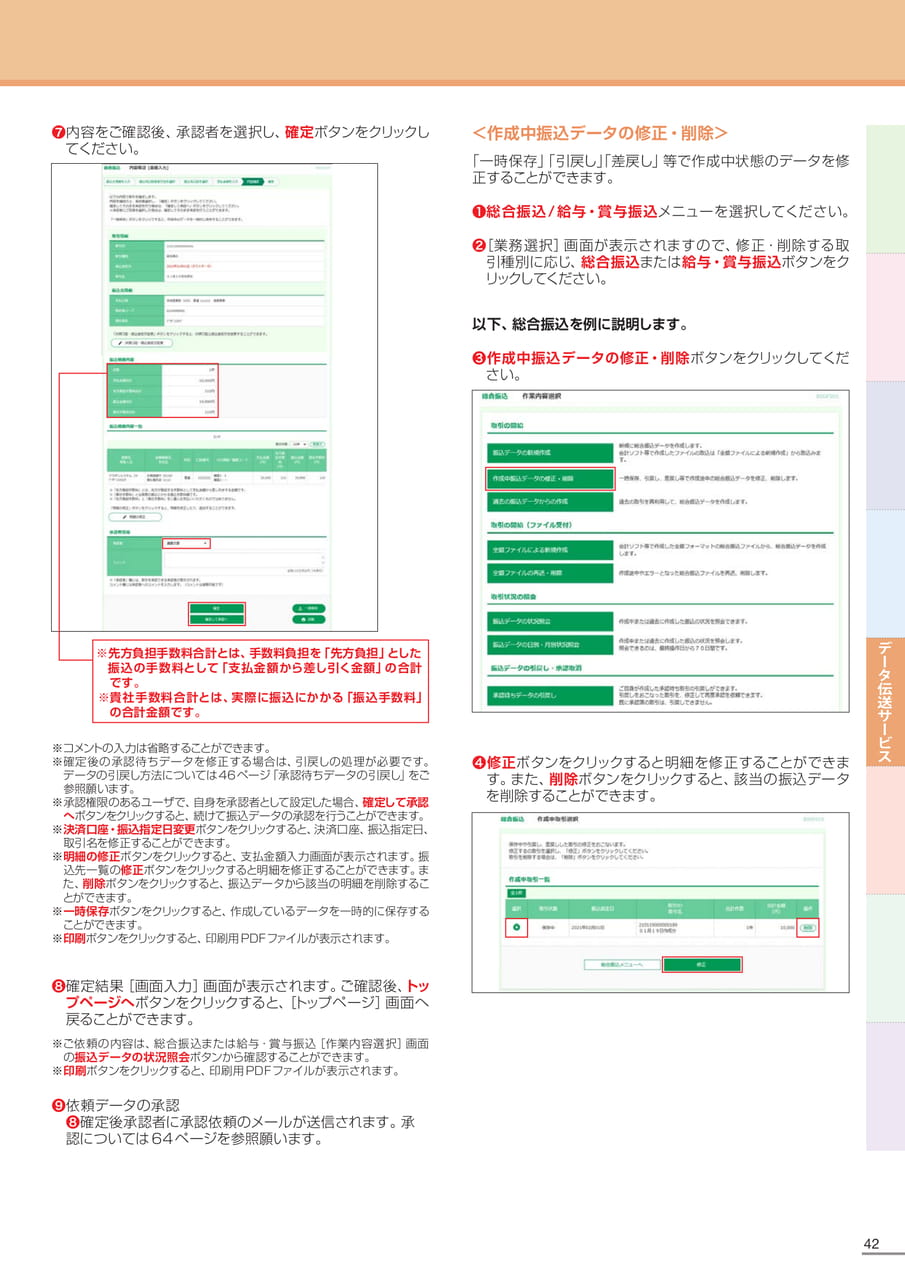
❼内容をご確認後、承認者を選択し、確定ボタンをクリックしてください。<作成中振込データの修正・削除>「一時保存」「引戻し」「差戻し」等で作成中状態のデータを修正することができます。❶総合振込/給与・賞与振込メニューを選択してください。❷[業務選択]画面が表示されますので、修正・削除する取引種別に応じ、総合振込または給与・賞与振込ボタンをクリックしてください。以下、総合振込を例に説明します。❸作成中振込データの修正・削除ボタンをクリックしてください。※先方負担手数料合計とは、手数料負担を「先方負担」とした振込の手数料として「支払金額から差し引く金額」の合計です。※貴社手数料合計とは、実際に振込にかかる「振込手数料」の合計金額です。※確定後の承認待ちデータを修正する場合は、引戻しの処理が必要です。データの引戻し方法については46ページ「承認待ちデータの引戻し」をご参照願います。※承認権限のあるユーザで、自身を承認者として設定した場合、確定して承認へボタンをクリックすると、続けて振込データの承認を行うことができます。※決済口座・振込指定日変更ボタンをクリックすると、決済口座、振込指定日、取引名を修正することができます。※明細の修正ボタンをクリックすると、支払金額入力画面が表示されます。振込先一覧の修正ボタンをクリックすると明細を修正することができます。また、削除ボタンをクリックすると、振込データから該当の明細を削除することができます。※一時保存ボタンをクリックすると、作成しているデータを一時的に保存することができます。※印刷ボタンをクリックすると、印刷用PDFファイルが表示されます。❽確定結果[画面入力]画面が表示されます。ご確認後、トップページへボタンをクリックすると、[トップページ]画面へ戻ることができます。※ご依頼の内容は、総合振込または給与・賞与振込[作業内容選択]画面の振込データの状況照会ボタンから確認することができます。※印刷ボタンをクリックすると、印刷用PDFファイルが表示されます。❾依頼データの承認❽確定後承認者に承認依頼のメールが送信されます。承認については64ページを参照願います。❹修正ボタンをクリックすると明細を修正することができます。また、削除ボタンをクリックすると、該当の振込データを削除することができます。データ伝送サービ※コメントの入力は省略することができます。ス42
Page 44
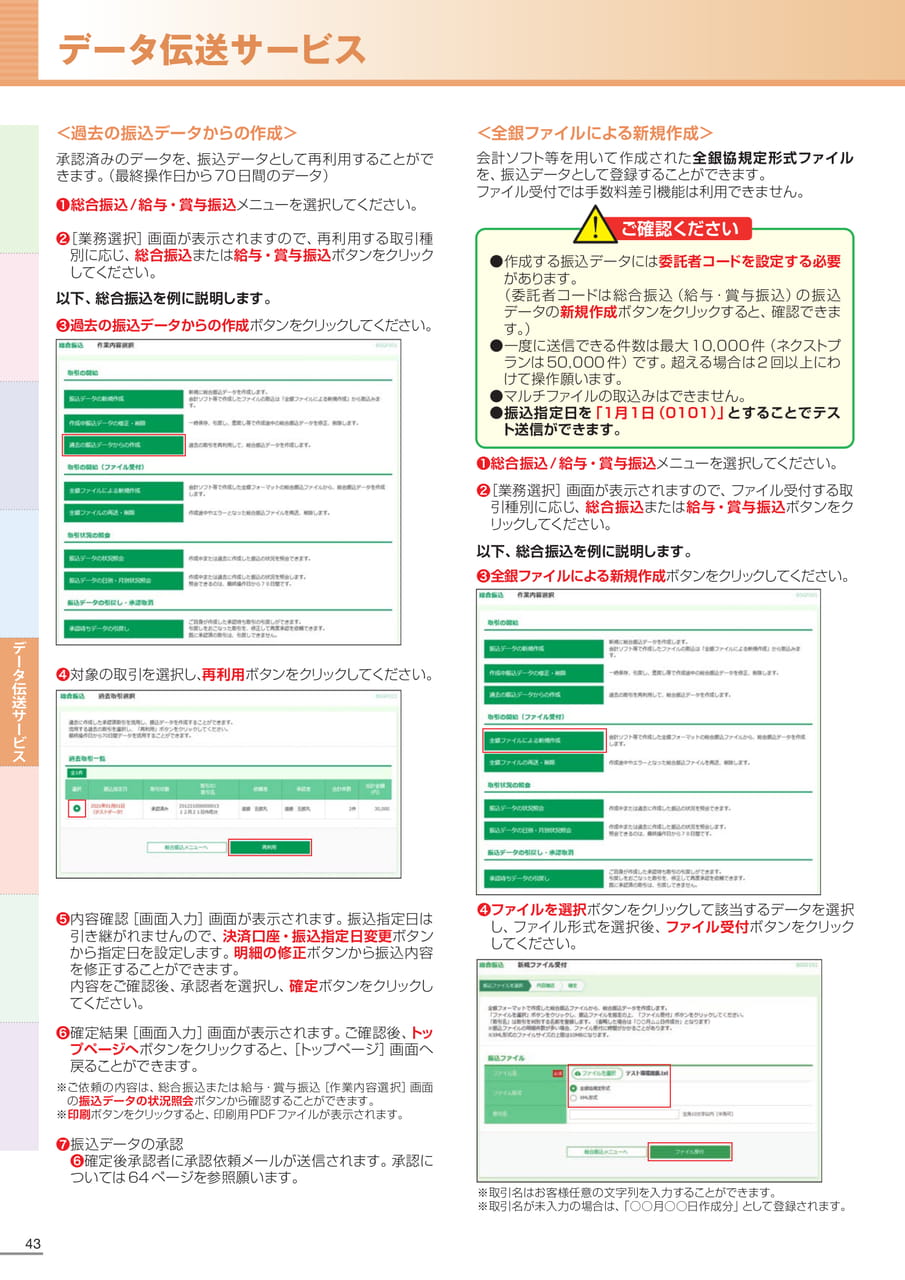
ータ伝送サービスデータ伝送サービスデ<過去の振込データからの作成>承認済みのデータを、振込データとして再利用することができます。(最終操作日から70日間のデータ)❶総合振込/給与・賞与振込メニューを選択してください。❷[業務選択]画面が表示されますので、再利用する取引種別に応じ、総合振込または給与・賞与振込ボタンをクリックしてください。以下、総合振込を例に説明します。❸過去の振込データからの作成ボタンをクリックしてください。<全銀ファイルによる新規作成>会計ソフト等を用いて作成された全銀協規定形式ファイルを、振込データとして登録することができます。ファイル受付では手数料差引機能は利用できません。ご確認ください●作成する振込データには委託者コードを設定する必要があります。(委託者コードは総合振込(給与・賞与振込)の振込データの新規作成ボタンをクリックすると、確認できます。)●一度に送信できる件数は最大10,000件(ネクストプランは50,000件)です。超える場合は2回以上にわけて操作願います。●マルチファイルの取込みはできません。●振込指定日を「1月1日(0101)」とすることでテスト送信ができます。❶総合振込/給与・賞与振込メニューを選択してください。❷[業務選択]画面が表示されますので、ファイル受付する取引種別に応じ、総合振込または給与・賞与振込ボタンをクリックしてください。以下、総合振込を例に説明します。❸全銀ファイルによる新規作成ボタンをクリックしてください。❹対象の取引を選択し、再利用ボタンをクリックしてください。❺内容確認[画面入力]画面が表示されます。振込指定日は引き継がれませんので、決済口座・振込指定日変更ボタンから指定日を設定します。明細の修正ボタンから振込内容を修正することができます。内容をご確認後、承認者を選択し、確定ボタンをクリックしてください。❹ファイルを選択ボタンをクリックして該当するデータを選択し、ファイル形式を選択後、ファイル受付ボタンをクリックしてください。❻確定結果[画面入力]画面が表示されます。ご確認後、トップページへボタンをクリックすると、[トップページ]画面へ戻ることができます。※ご依頼の内容は、総合振込または給与・賞与振込[作業内容選択]画面の振込データの状況照会ボタンから確認することができます。※印刷ボタンをクリックすると、印刷用PDFファイルが表示されます。❼振込データの承認❻確定後承認者に承認依頼メールが送信されます。承認については64ページを参照願います。※取引名はお客様任意の文字列を入力することができます。※取引名が未入力の場合は、「○○月○○日作成分」として登録されます。43
Page 45
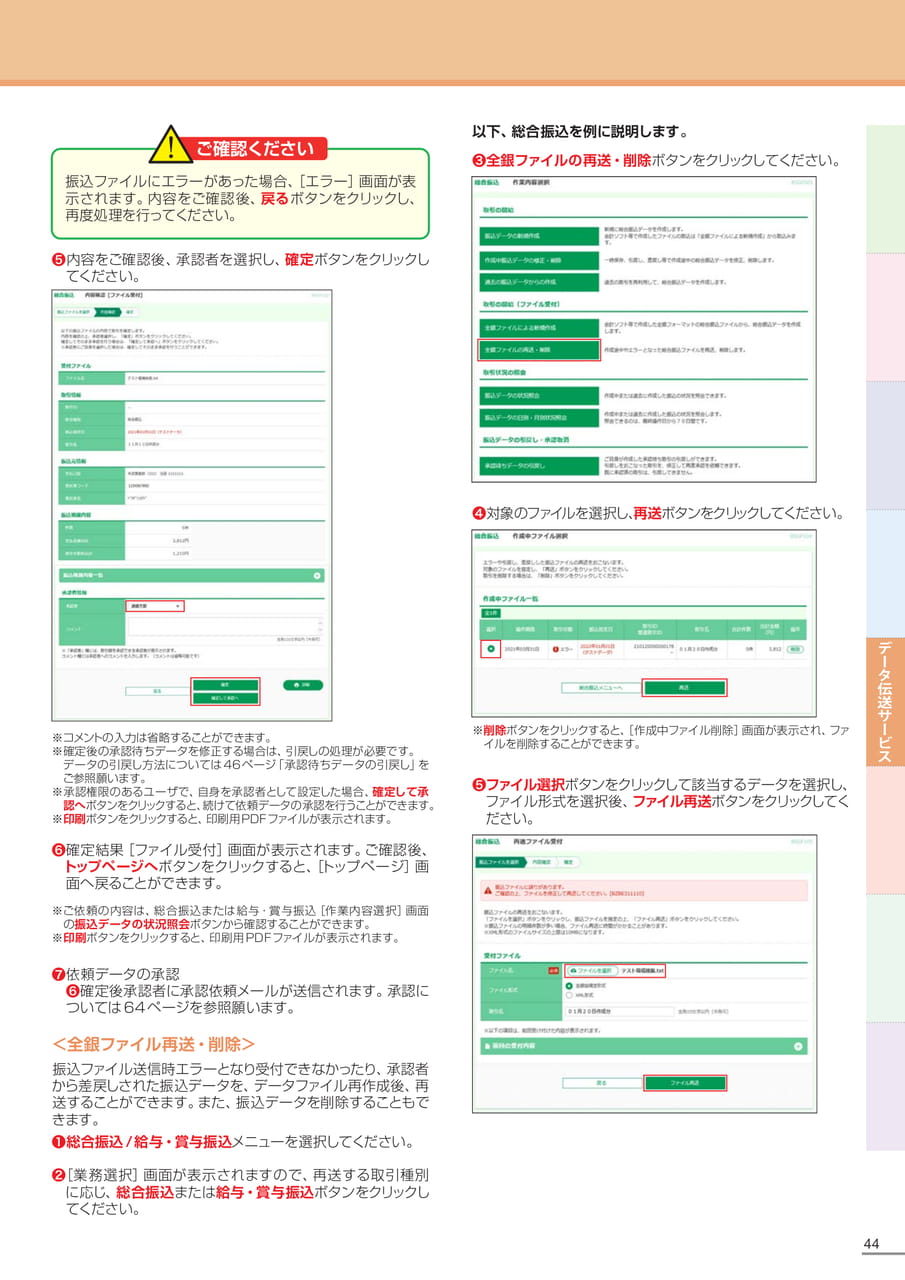
ご確認ください振込ファイルにエラーがあった場合、[エラー]画面が表示されます。内容をご確認後、戻るボタンをクリックし、再度処理を行ってください。以下、総合振込を例に説明します。❸全銀ファイルの再送・削除ボタンをクリックしてください。❺内容をご確認後、承認者を選択し、確定ボタンをクリックしてください。❹対象のファイルを選択し、再送ボタンをクリックしてください。※コメントの入力は省略することができます。※確定後の承認待ちデータを修正する場合は、引戻しの処理が必要です。データの引戻し方法については46ページ「承認待ちデータの引戻し」をご参照願います。※承認権限のあるユーザで、自身を承認者として設定した場合、確定して承認へボタンをクリックすると、続けて依頼データの承認を行うことができます。※印刷ボタンをクリックすると、印刷用PDFファイルが表示されます。❻確定結果[ファイル受付]画面が表示されます。ご確認後、トップページへボタンをクリックすると、[トップページ]画面へ戻ることができます。※ご依頼の内容は、総合振込または給与・賞与振込[作業内容選択]画面の振込データの状況照会ボタンから確認することができます。※印刷ボタンをクリックすると、印刷用PDFファイルが表示されます。❼依頼データの承認❻確定後承認者に承認依頼メールが送信されます。承認については64ページを参照願います。<全銀ファイル再送・削除>振込ファイル送信時エラーとなり受付できなかったり、承認者から差戻しされた振込データを、データファイル再作成後、再送することができます。また、振込データを削除することもできます。❶総合振込/給与・賞与振込メニューを選択してください。❷[業務選択]画面が表示されますので、再送する取引種別に応じ、総合振込または給与・賞与振込ボタンをクリックしてください。※削除ボタンをクリックすると、[作成中ファイル削除]画面が表示され、ファイルを削除することができます。ファイル形式を選択後、ファイル再送ボタンをクリックしてください。データ伝送サービス❺ファイル選択ボタンをクリックして該当するデータを選択し、44
Page 46
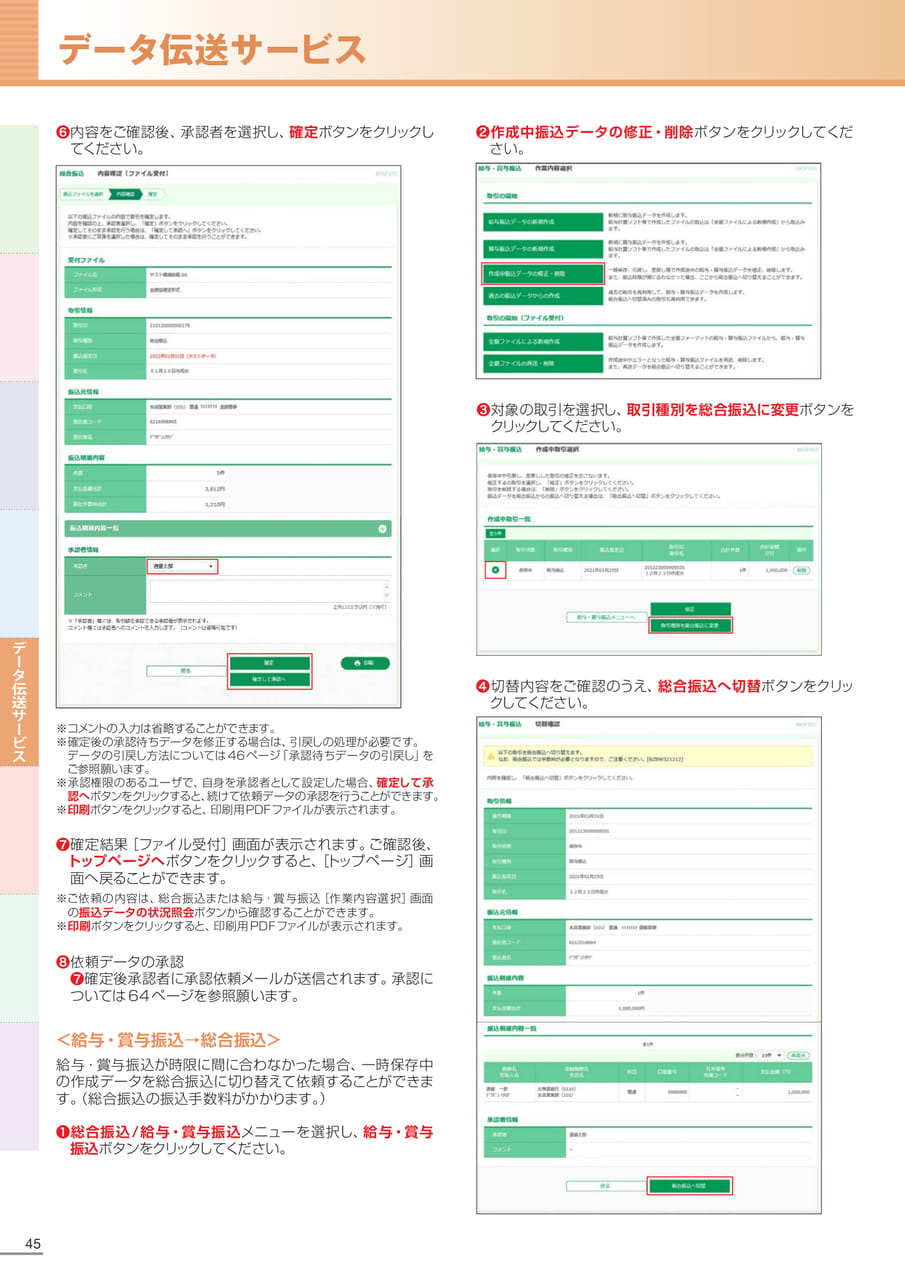
ータ伝送サービ❻内容をご確認後、承認者を選択し、確定ボタンをクリックしてください。❷作成中振込データの修正・削除ボタンをクリックしてください。データ伝送サービスデ❸対象の取引を選択し、取引種別を総合振込に変更ボタンをクリックしてください。※コメントの入力は省略することができます。ス※確定後の承認待ちデータを修正する場合は、引戻しの処理が必要です。データの引戻し方法については46ページ「承認待ちデータの引戻し」をご参照願います。※承認権限のあるユーザで、自身を承認者として設定した場合、確定して承認へボタンをクリックすると、続けて依頼データの承認を行うことができます。※印刷ボタンをクリックすると、印刷用PDFファイルが表示されます。❼確定結果[ファイル受付]画面が表示されます。ご確認後、❹切替内容をご確認のうえ、総合振込へ切替ボタンをクリックしてください。トップページへボタンをクリックすると、[トップページ]画面へ戻ることができます。※ご依頼の内容は、総合振込または給与・賞与振込[作業内容選択]画面の振込データの状況照会ボタンから確認することができます。※印刷ボタンをクリックすると、印刷用PDFファイルが表示されます。❽依頼データの承認❼確定後承認者に承認依頼メールが送信されます。承認については64ページを参照願います。<給与・賞与振込→総合振込>給与・賞与振込が時限に間に合わなかった場合、一時保存中の作成データを総合振込に切り替えて依頼することができます。(総合振込の振込手数料がかかります。)❶総合振込/給与・賞与振込メニューを選択し、給与・賞与振込ボタンをクリックしてください。45
Page 47
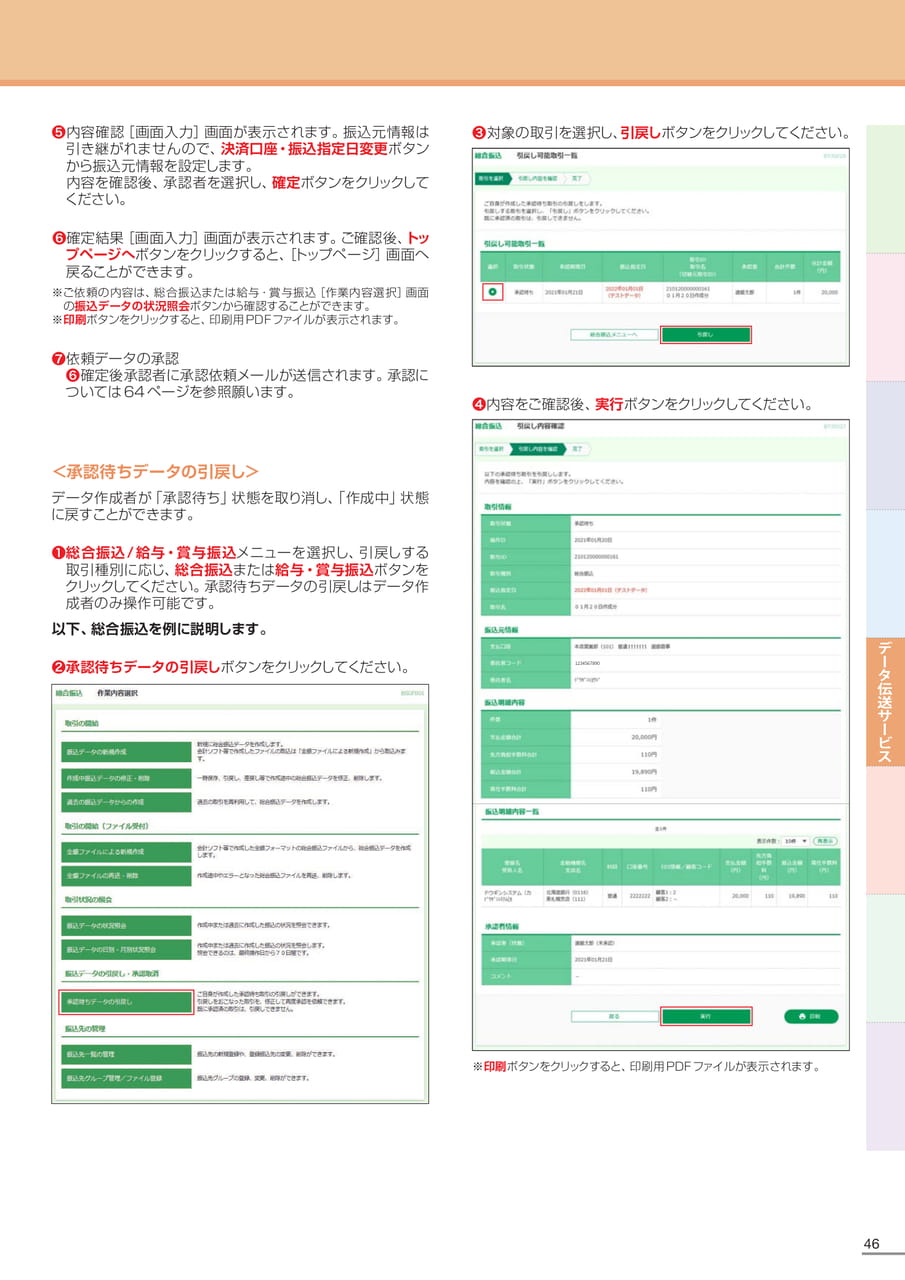
❺内容確認[画面入力]画面が表示されます。振込元情報は引き継がれませんので、決済口座・振込指定日変更ボタンから振込元情報を設定します。内容を確認後、承認者を選択し、確定ボタンをクリックしてください。❻確定結果[画面入力]画面が表示されます。ご確認後、トップページへボタンをクリックすると、[トップページ]画面へ戻ることができます。※ご依頼の内容は、総合振込または給与・賞与振込[作業内容選択]画面の振込データの状況照会ボタンから確認することができます。※印刷ボタンをクリックすると、印刷用PDFファイルが表示されます。❼依頼データの承認❻確定後承認者に承認依頼メールが送信されます。承認については64ページを参照願います。<承認待ちデータの引戻し>データ作成者が「承認待ち」状態を取り消し、「作成中」状態に戻すことができます。❶総合振込/給与・賞与振込メニューを選択し、引戻しする取引種別に応じ、総合振込または給与・賞与振込ボタンをクリックしてください。承認待ちデータの引戻しはデータ作成者のみ操作可能です。以下、総合振込を例に説明します。❷承認待ちデータの引戻しボタンをクリックしてください。❹内容をご確認後、実行ボタンをクリックしてください。1234567890※印刷ボタンをクリックすると、印刷用PDFファイルが表示されます。46データ伝送サービス❸対象の取引を選択し、引戻しボタンをクリックしてください。
Page 48
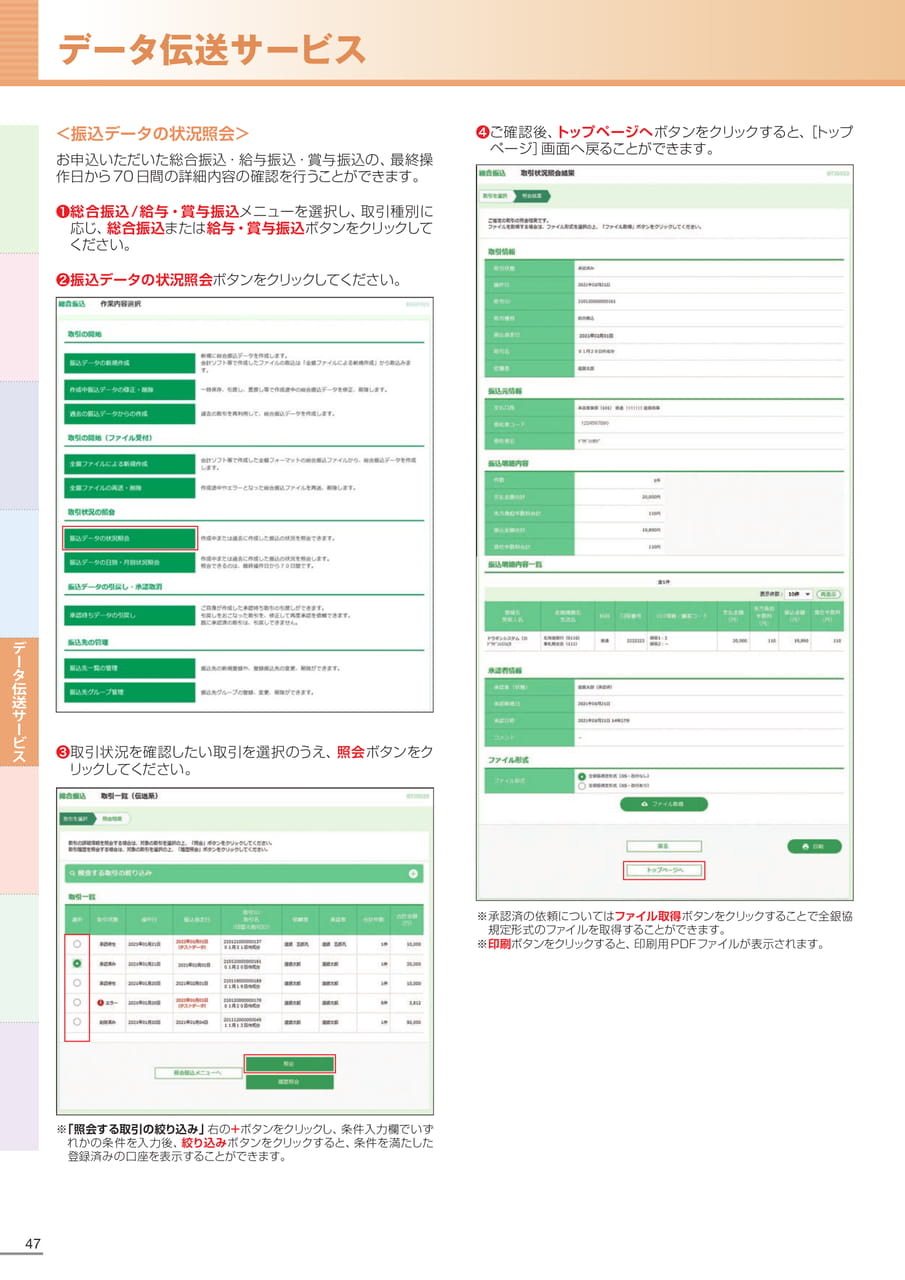
ータ伝送サービス<振込データの状況照会>お申込いただいた総合振込・給与振込・賞与振込の、最終操作日から70日間の詳細内容の確認を行うことができます。❹ご確認後、トップページへボタンをクリックすると、[トップページ]画面へ戻ることができます。データ伝送サービスデ❶総合振込/給与・賞与振込メニューを選択し、取引種別に応じ、総合振込または給与・賞与振込ボタンをクリックしてください。❷振込データの状況照会ボタンをクリックしてください。❸取引状況を確認したい取引を選択のうえ、照会ボタンをクリックしてください。※承認済の依頼についてはファイル取得ボタンをクリックすることで全銀協規定形式のファイルを取得することができます。※印刷ボタンをクリックすると、印刷用PDFファイルが表示されます。※「照会する取引の絞り込み」右の+ボタンをクリックし、条件入力欄でいずれかの条件を入力後、絞り込みボタンをクリックすると、条件を満たした登録済みの口座を表示することができます。47
Page 49
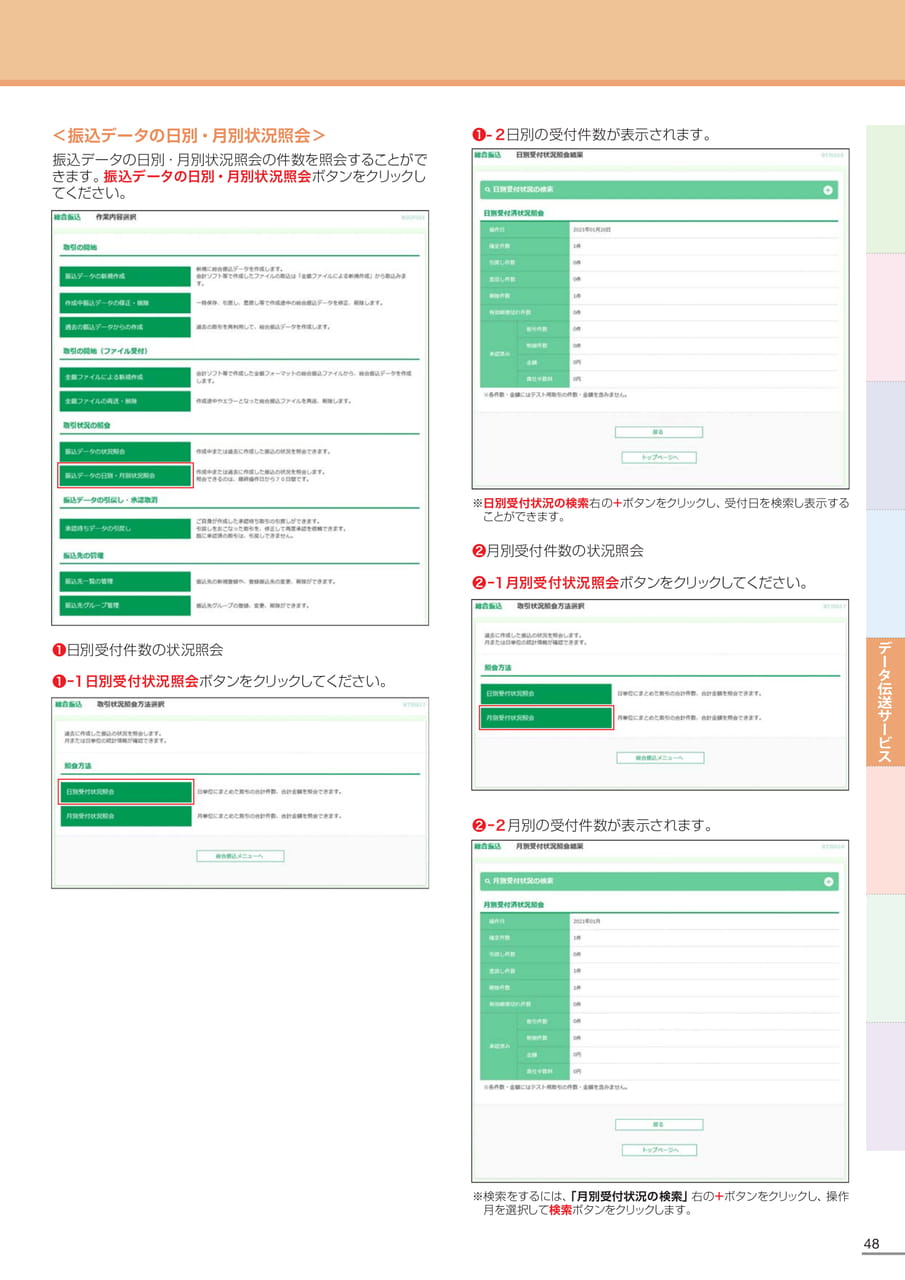
<振込データの日別・月別状況照会>きます。振込データの日別・月別状況照会ボタンをクリックしてください。❶日別受付件数の状況照会❶ー1日別受付状況照会ボタンをクリックしてください。❶-2日別の受付件数が表示されます。※日別受付状況の検索右の+ボタンをクリックし、受付日を検索し表示することができます。❷月別受付件数の状況照会❷ー1月別受付状況照会ボタンをクリックしてください。❷ー2月別の受付件数が表示されます。※検索をするには、「月別受付状況の検索」右の+ボタンをクリックし、操作月を選択して検索ボタンをクリックします。データ伝送サービス振込データの日別・月別状況照会の件数を照会することがで48
Page 50
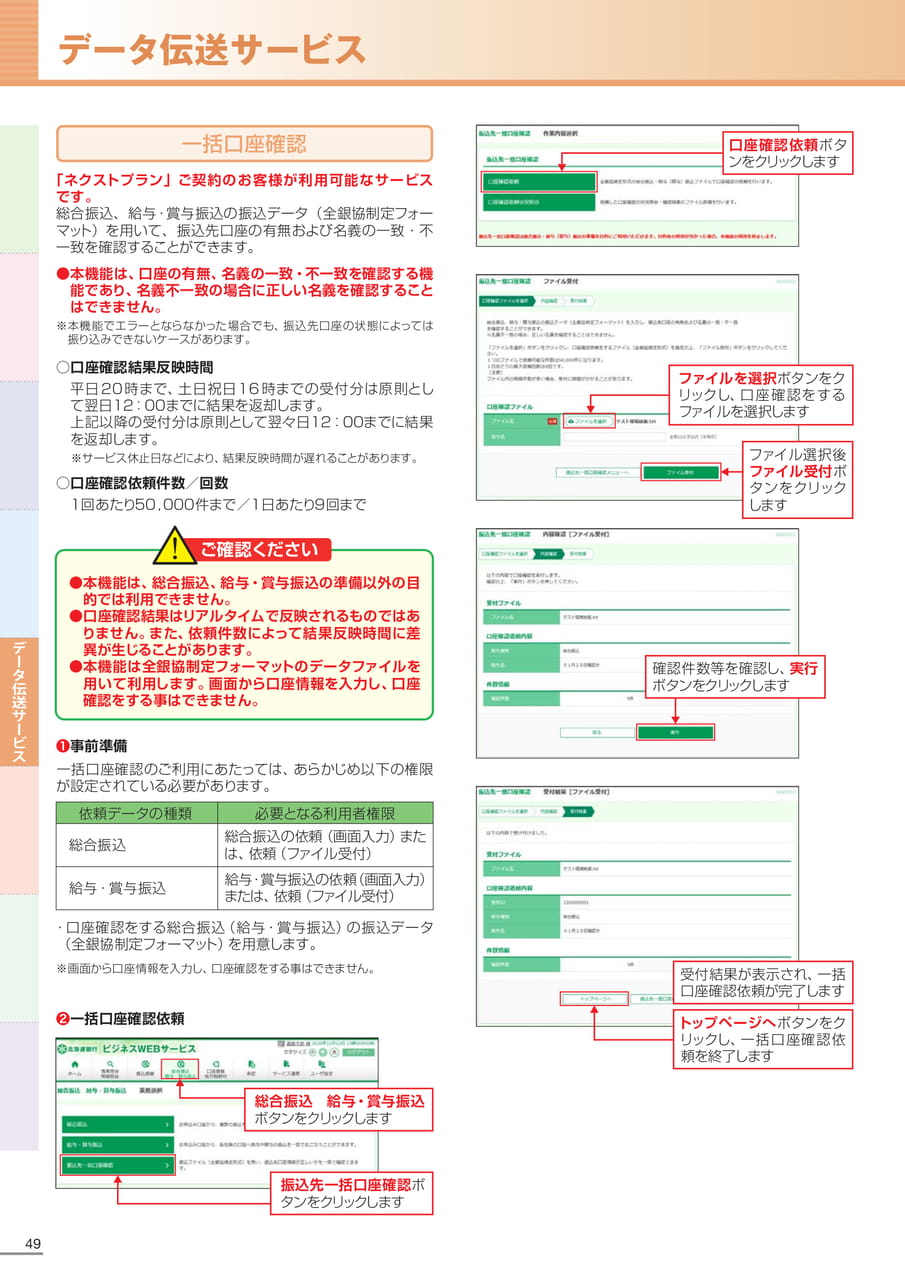
ータ伝送サービスデータ伝送サービスデ一括口座確認「ネクストプラン」ご契約のお客様が利用可能なサービスです。総合振込、給与・賞与振込の振込データ(全銀協制定フォーマット)を用いて、振込先口座の有無および名義の一致・不一致を確認することができます。●本機能は、口座の有無、名義の一致・不一致を確認する機能であり、名義不一致の場合に正しい名義を確認することはできません。※本機能でエラーとならなかった場合でも、振込先口座の状態によっては振り込みできないケースがあります。○口座確認結果反映時間平日20時まで、土日祝日16時までの受付分は原則として翌日12:00までに結果を返却します。上記以降の受付分は原則として翌々日12:00までに結果を返却します。※サービス休止日などにより、結果反映時間が遅れることがあります。○口座確認依頼件数/回数1回あたり50,000件まで/1日あたり9回まで口座確認依頼ボタンをクリックしますファイルを選択ボタンをクリックし、口座確認をするファイルを選択しますファイル選択後ファイル受付ボタンをクリックしますご確認ください●本機能は、総合振込、給与・賞与振込の準備以外の目的では利用できません。●口座確認結果はリアルタイムで反映されるものではありません。また、依頼件数によって結果反映時間に差異が生じることがあります。●本機能は全銀協制定フォーマットのデータファイルを用いて利用します。画面から口座情報を入力し、口座確認をする事はできません。❶事前準備一括口座確認のご利用にあたっては、あらかじめ以下の権限が設定されている必要があります。確認件数等を確認し、実行ボタンをクリックします依頼データの種類総合振込給与・賞与振込必要となる利用者権限総合振込の依頼(画面入力)または、依頼(ファイル受付)給与・賞与振込の依頼(画面入力)または、依頼(ファイル受付)・口座確認をする総合振込(給与・賞与振込)の振込データ(全銀協制定フォーマット)を用意します。※画面から口座情報を入力し、口座確認をする事はできません。❷一括口座確認依頼受付結果が表示され、一括口座確認依頼が完了しますトップページへボタンをクリックし、一括口座確認依頼を終了します総合振込給与・賞与振込ボタンをクリックします振込先一括口座確認ボタンをクリックします49
Page 51
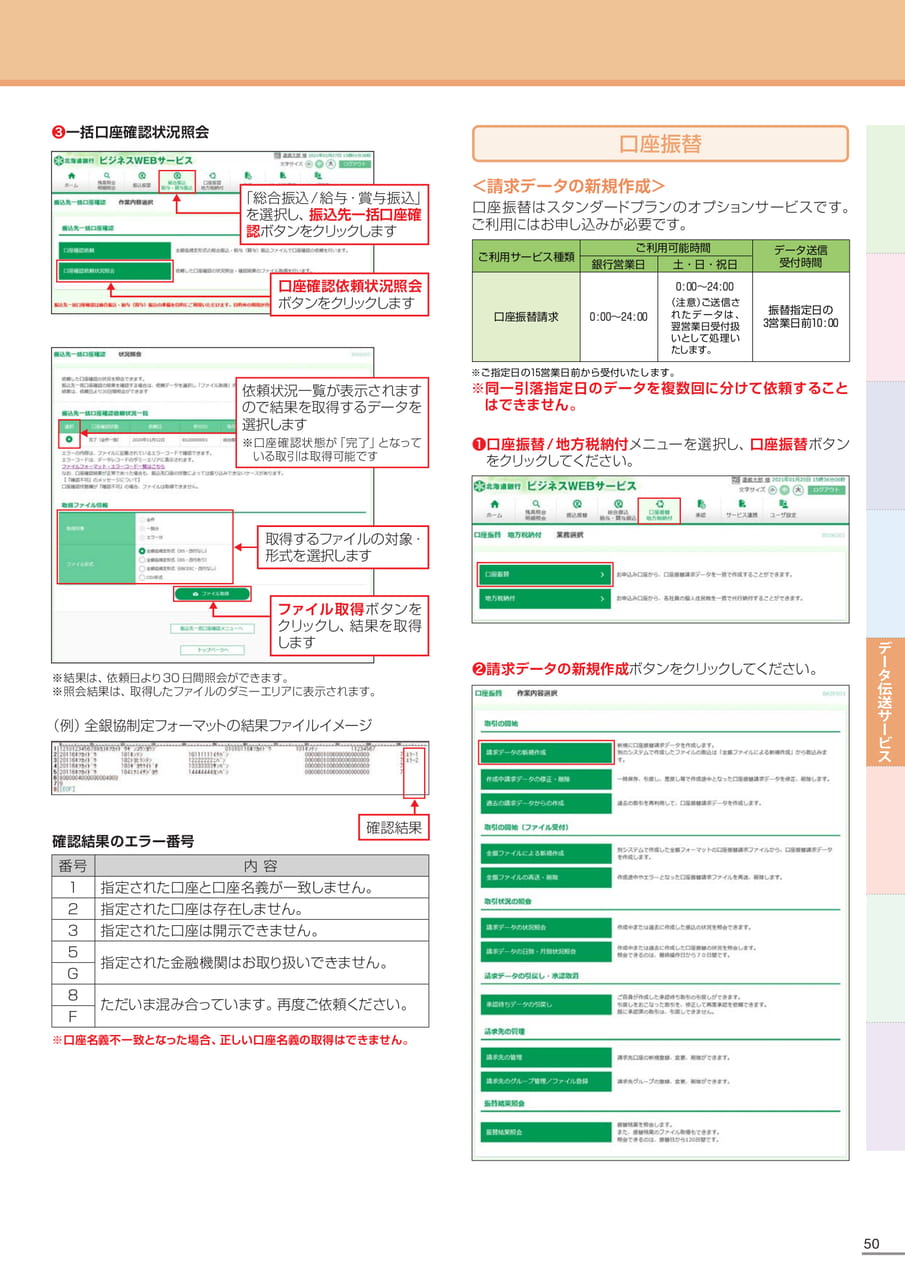
※結果は、依頼日より30日間照会ができます。※照会結果は、取得したファイルのダミーエリアに表示されます。(例)全銀協制定フォーマットの結果ファイルイメージ確認結果のエラー番号番号「総合振込/給与・賞与振込」を選択し、振込先一括口座確認ボタンをクリックします内容口座確認依頼状況照会ボタンをクリックします依頼状況一覧が表示されますので結果を取得するデータを選択します※口座確認状態が「完了」となっている取引は取得可能です取得するファイルの対象・形式を選択しますファイル取得ボタンをクリックし、結果を取得します確認結果1指定された口座と口座名義が一致しません。2指定された口座は存在しません。3指定された口座は開示できません。5指定された金融機関はお取り扱いできません。G8ただいま混み合っています。再度ご依頼ください。F※口座名義不一致となった場合、正しい口座名義の取得はできません。口座振替<請求データの新規作成>口座振替はスタンダードプランのオプションサービスです。ご利用にはお申し込みが必要です。ご利用サービス種類口座振替請求ご利用可能時間銀行営業日土・日・祝日0:00~24:00※ご指定日の15営業日前から受付いたします。0:00~24:00(注意)ご送信されたデータは、翌営業日受付扱いとして処理いたします。データ送信受付時間振替指定日の3営業日前10:00※同一引落指定日のデータを複数回に分けて依頼することはできません。❶口座振替/地方税納付メニューを選択し、口座振替ボタンをクリックしてください。❷請求データの新規作成ボタンをクリックしてください。❸一括口座確認状況照会データ伝送サービス50
Page 52
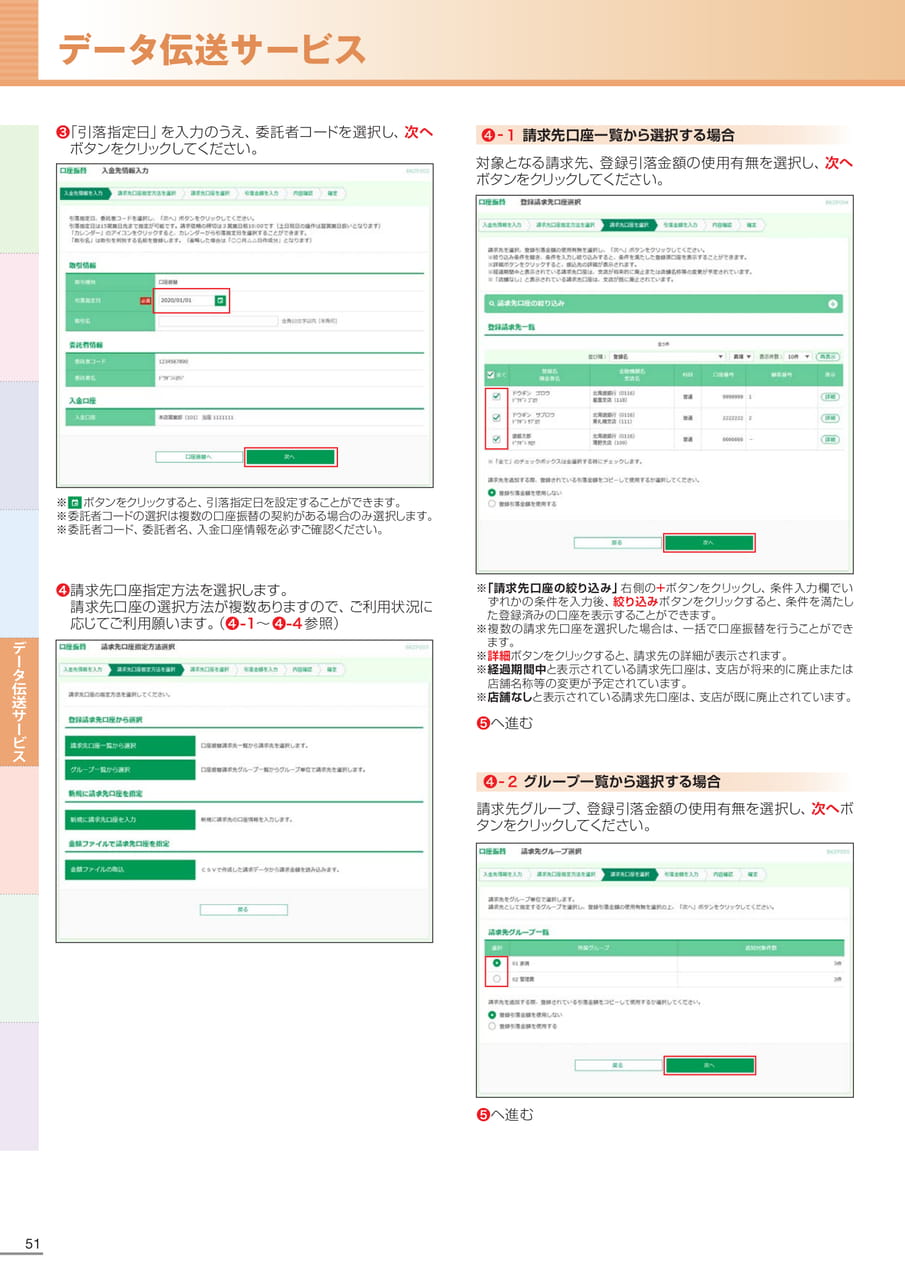
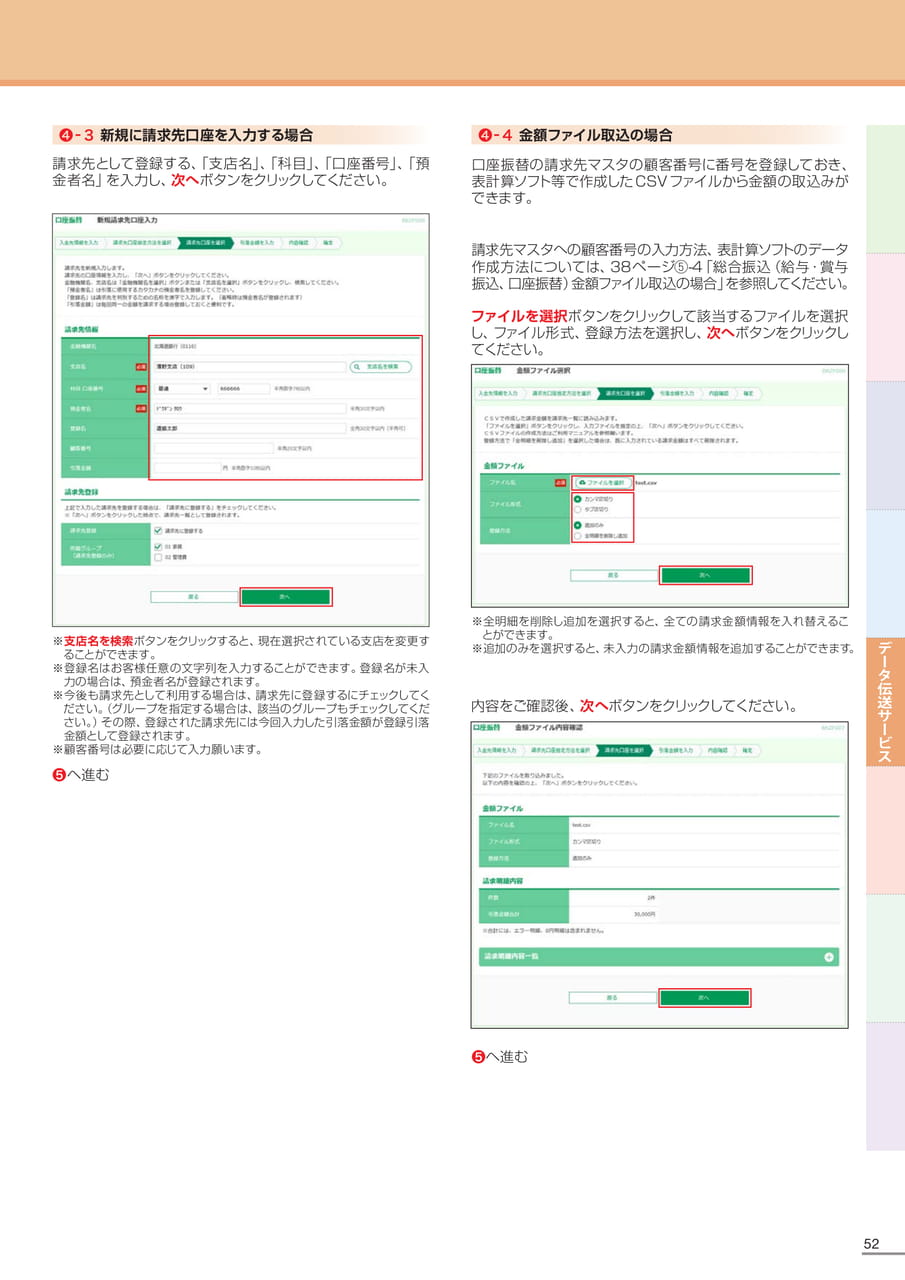
ータ伝送サービス❸「引落指定日」を入力のうえ、委託者コードを選択し、次へボタンをクリックしてください。❹-1請求先口座一覧から選択する場合対象となる請求先、登録引落金額の使用有無を選択し、次へボタンをクリックしてください。※ボタンをクリックすると、引落指定日を設定することができます。※委託者コードの選択は複数の口座振替の契約がある場合のみ選択します。※委託者コード、委託者名、入金口座情報を必ずご確認ください。データ伝送サービスデ❹請求先口座指定方法を選択します。請求先口座の選択方法が複数ありますので、ご利用状況に応じてご利用願います。(❹-1~❹-4参照)※「請求先口座の絞り込み」右側の+ボタンをクリックし、条件入力欄でいずれかの条件を入力後、絞り込みボタンをクリックすると、条件を満たした登録済みの口座を表示することができます。※複数の請求先口座を選択した場合は、一括で口座振替を行うことができます。※詳細ボタンをクリックすると、請求先の詳細が表示されます。※経過期間中と表示されている請求先口座は、支店が将来的に廃止または店舗名称等の変更が予定されています。※店舗なしと表示されている請求先口座は、支店が既に廃止されています。❺ヘ進む❹-2グループ一覧から選択する場合請求先グループ、登録引落金額の使用有無を選択し、次へボタンをクリックしてください。❺ヘ進む51
Page 53
❹-3新規に請求先口座を入力する場合金者名」を入力し、次へボタンをクリックしてください。※支店名を検索ボタンをクリックすると、現在選択されている支店を変更することができます。※登録名はお客様任意の文字列を入力することができます。登録名が未入力の場合は、預金者名が登録されます。※今後も請求先として利用する場合は、請求先に登録するにチェックしてください。(グループを指定する場合は、該当のグループもチェックしてください。)その際、登録された請求先には今回入力した引落金額が登録引落金額として登録されます。※顧客番号は必要に応じて入力願います。❺ヘ進む❹-4金額ファイル取込の場合口座振替の請求先マスタの顧客番号に番号を登録しておき、表計算ソフト等で作成したCSVファイルから金額の取込みができます。請求先マスタへの顧客番号の入力方法、表計算ソフトのデータ作成方法については、38ページ⑤-4「総合振込(給与・賞与振込、口座振替)金額ファイル取込の場合」を参照してください。ファイルを選択ボタンをクリックして該当するファイルを選択し、ファイル形式、登録方法を選択し、次へボタンをクリックしてください。※全明細を削除し追加を選択すると、全ての請求金額情報を入れ替えることができます。※追加のみを選択すると、未入力の請求金額情報を追加することができます。内容をご確認後、次へボタンをクリックしてください。❺ヘ進む、「支店名」、「科目」、「口座番号」、「預データ伝送サービス請求先として登録する52
Page 54
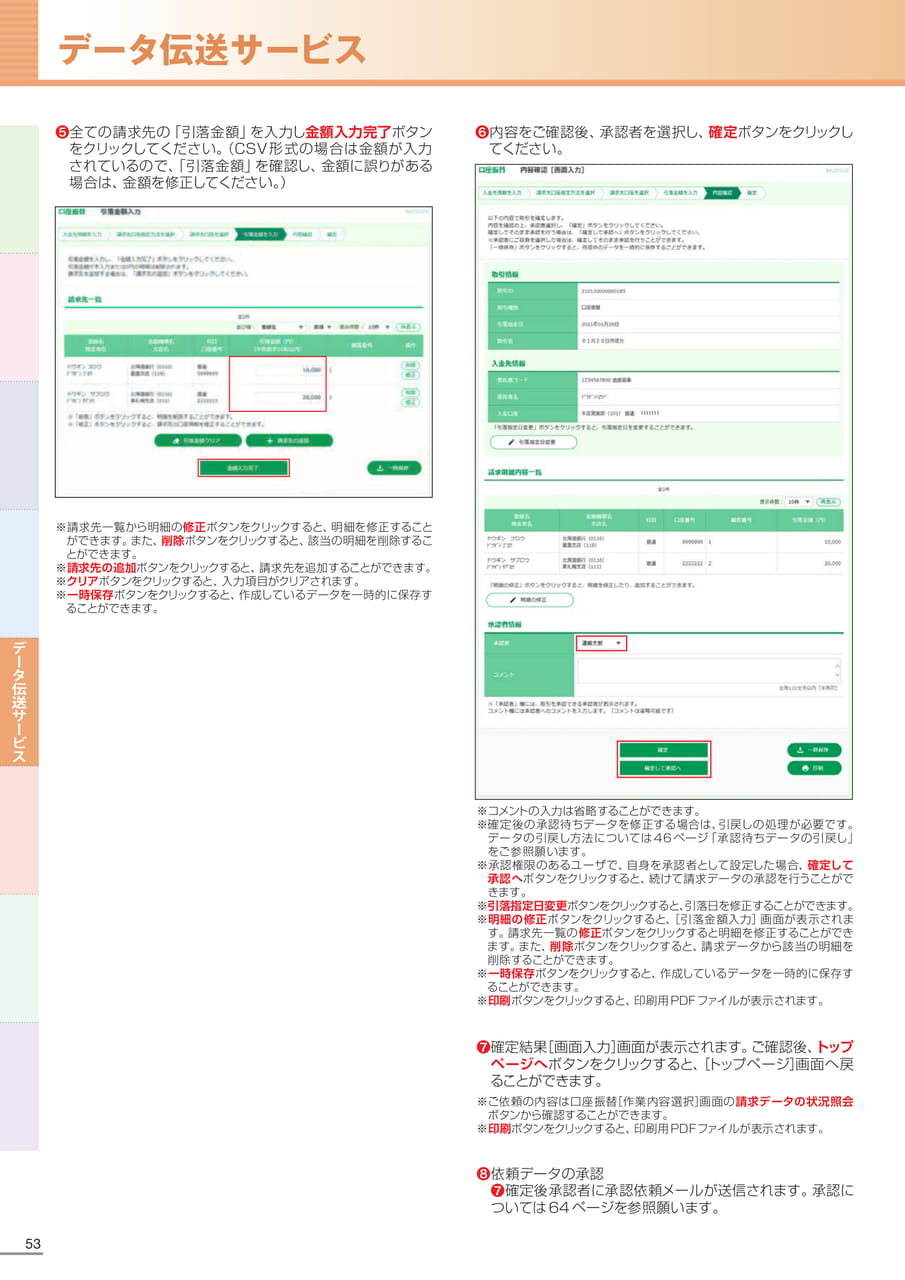
ータ伝送サービス❺全ての請求先の「引落金額」を入力し金額入力完了ボタンをクリックしてください。(CSV形式の場合は金額が入力されているので、「引落金額」を確認し、金額に誤りがある場合は、金額を修正してください。)❻内容をご確認後、承認者を選択し、確定ボタンをクリックしてください。データ伝送サービスデ※請求先一覧から明細の修正ボタンをクリックすると、明細を修正することができます。また、削除ボタンをクリックすると、該当の明細を削除することができます。※請求先の追加ボタンをクリックすると、請求先を追加することができます。※クリアボタンをクリックすると、入力項目がクリアされます。※一時保存ボタンをクリックすると、作成しているデータを一時的に保存することができます。※コメントの入力は省略することができます。※確定後の承認待ちデータを修正する場合は、引戻しの処理が必要です。データの引戻し方法については46ページ「承認待ちデータの引戻し」をご参照願います。※承認権限のあるユーザで、自身を承認者として設定した場合、確定して承認へボタンをクリックすると、続けて請求データの承認を行うことができます。※引落指定日変更ボタンをクリックすると、引落日を修正することができます。※明細の修正ボタンをクリックすると、[引落金額入力]画面が表示されます。請求先一覧の修正ボタンをクリックすると明細を修正することができます。また、削除ボタンをクリックすると、請求データから該当の明細を削除することができます。※一時保存ボタンをクリックすると、作成しているデータを一時的に保存することができます。※印刷ボタンをクリックすると、印刷用PDFファイルが表示されます。❼確定結果[画面入力]画面が表示されます。ご確認後、トップページへボタンをクリックすると、[トップページ]画面へ戻ることができます。※ご依頼の内容は口座振替[作業内容選択]画面の請求データの状況照会ボタンから確認することができます。※印刷ボタンをクリックすると、印刷用PDFファイルが表示されます。❽依頼データの承認❼確定後承認者に承認依頼メールが送信されます。承認については64ページを参照願います。53
Page 55
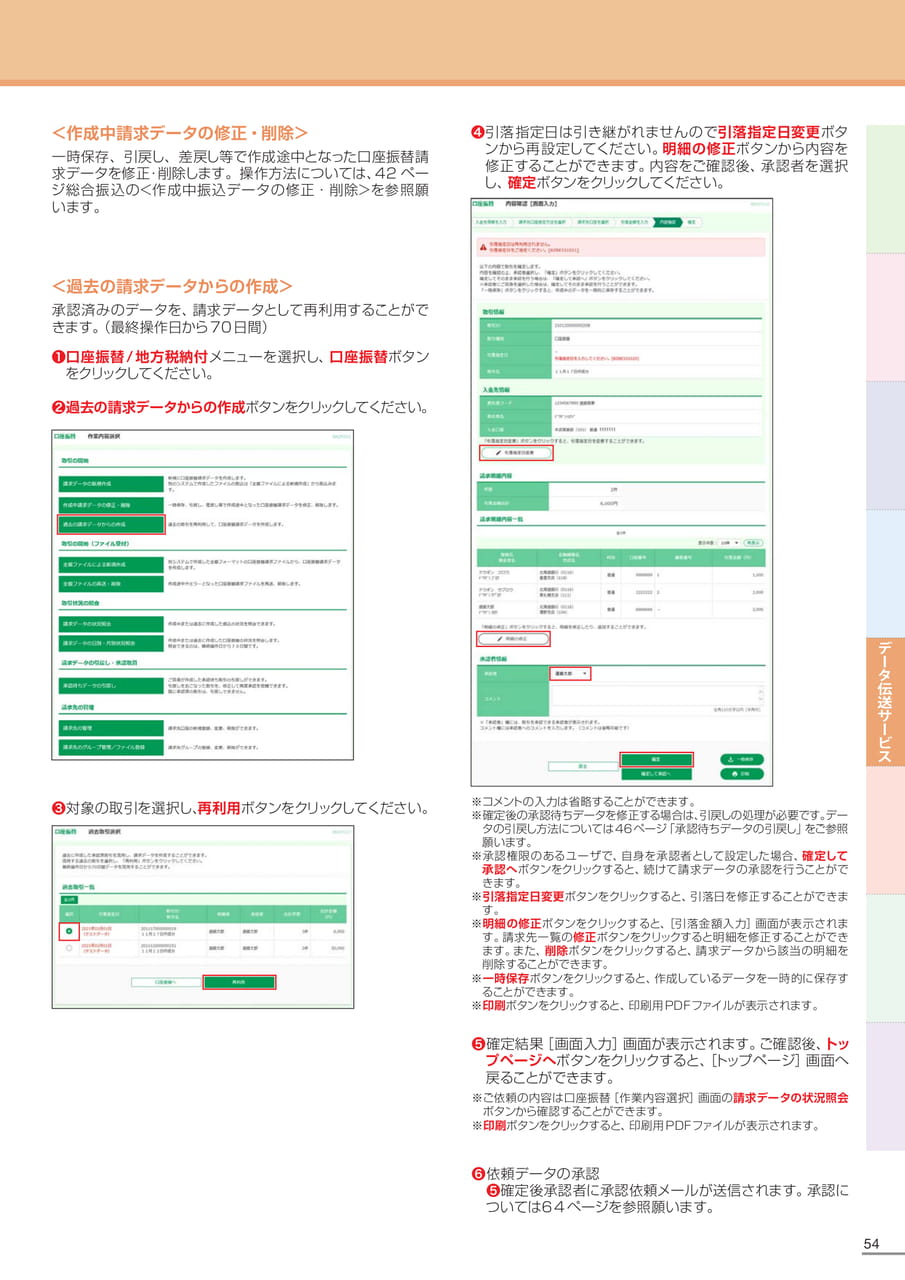
<作成中請求データの修正・削除>一時保存、引戻し、差戻し等で作成途中となった口座振替請求データを修正・削除します。操作方法については、42ページ総合振込の<作成中振込データの修正・削除>を参照願います。❹引落指定日は引き継がれませんので引落指定日変更ボタンから再設定してください。明細の修正ボタンから内容を修正することができます。内容をご確認後、承認者を選択し、確定ボタンをクリックしてください。<過去の請求データからの作成>承認済みのデータを、請求データとして再利用することができます。(最終操作日から70日間)をクリックしてください。❷過去の請求データからの作成ボタンをクリックしてください。❸対象の取引を選択し、再利用ボタンをクリックしてください。※コメントの入力は省略することができます。※確定後の承認待ちデータを修正する場合は、引戻しの処理が必要です。データの引戻し方法については46ページ「承認待ちデータの引戻し」をご参照願います。※承認権限のあるユーザで、自身を承認者として設定した場合、確定して承認へボタンをクリックすると、続けて請求データの承認を行うことができます。※引落指定日変更ボタンをクリックすると、引落日を修正することができます。※明細の修正ボタンをクリックすると、[引落金額入力]画面が表示されます。請求先一覧の修正ボタンをクリックすると明細を修正することができます。また、削除ボタンをクリックすると、請求データから該当の明細を削除することができます。※一時保存ボタンをクリックすると、作成しているデータを一時的に保存することができます。※印刷ボタンをクリックすると、印刷用PDFファイルが表示されます。❺確定結果[画面入力]画面が表示されます。ご確認後、トップページへボタンをクリックすると、[トップページ]画面へ戻ることができます。※ご依頼の内容は口座振替[作業内容選択]画面の請求データの状況照会ボタンから確認することができます。※印刷ボタンをクリックすると、印刷用PDFファイルが表示されます。❻依頼データの承認❺確定後承認者に承認依頼メールが送信されます。承認については64ページを参照願います。❶口座振替/地方税納付メニューを選択し、口座振替ボタンデータ伝送サービス54
Page 56
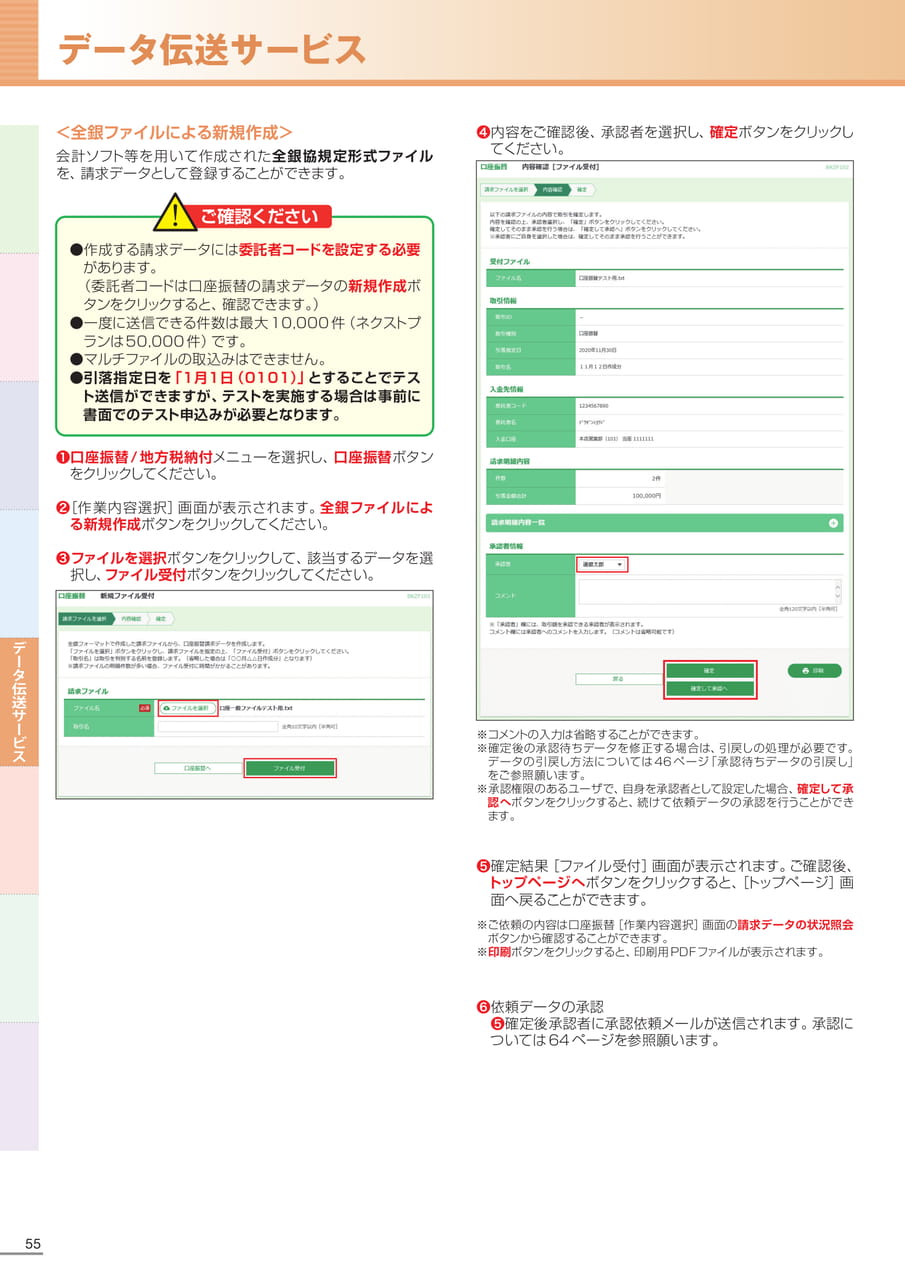
ータ伝送サービスデータ伝送サービスデ<全銀ファイルによる新規作成>会計ソフト等を用いて作成された全銀協規定形式ファイルを、請求データとして登録することができます。❹内容をご確認後、承認者を選択し、確定ボタンをクリックしてください。ご確認ください●作成する請求データには委託者コードを設定する必要があります。(委託者コードは口座振替の請求データの新規作成ボタンをクリックすると、確認できます。)●一度に送信できる件数は最大10,000件(ネクストプランは50,000件)です。●マルチファイルの取込みはできません。●引落指定日を「1月1日(0101)」とすることでテスト送信ができますが、テストを実施する場合は事前に書面でのテスト申込みが必要となります。❶口座振替/地方税納付メニューを選択し、口座振替ボタンをクリックしてください。❷[作業内容選択]画面が表示されます。全銀ファイルによる新規作成ボタンをクリックしてください。❸ファイルを選択ボタンをクリックして、該当するデータを選択し、ファイル受付ボタンをクリックしてください。※コメントの入力は省略することができます。※確定後の承認待ちデータを修正する場合は、引戻しの処理が必要です。データの引戻し方法については46ページ「承認待ちデータの引戻し」をご参照願います。※承認権限のあるユーザで、自身を承認者として設定した場合、確定して承認へボタンをクリックすると、続けて依頼データの承認を行うことができます。❺確定結果[ファイル受付]画面が表示されます。ご確認後、トップページへボタンをクリックすると、[トップページ]画面へ戻ることができます。※ご依頼の内容は口座振替[作業内容選択]画面の請求データの状況照会ボタンから確認することができます。※印刷ボタンをクリックすると、印刷用PDFファイルが表示されます。❻依頼データの承認❺確定後承認者に承認依頼メールが送信されます。承認については64ページを参照願います。55
Page 57
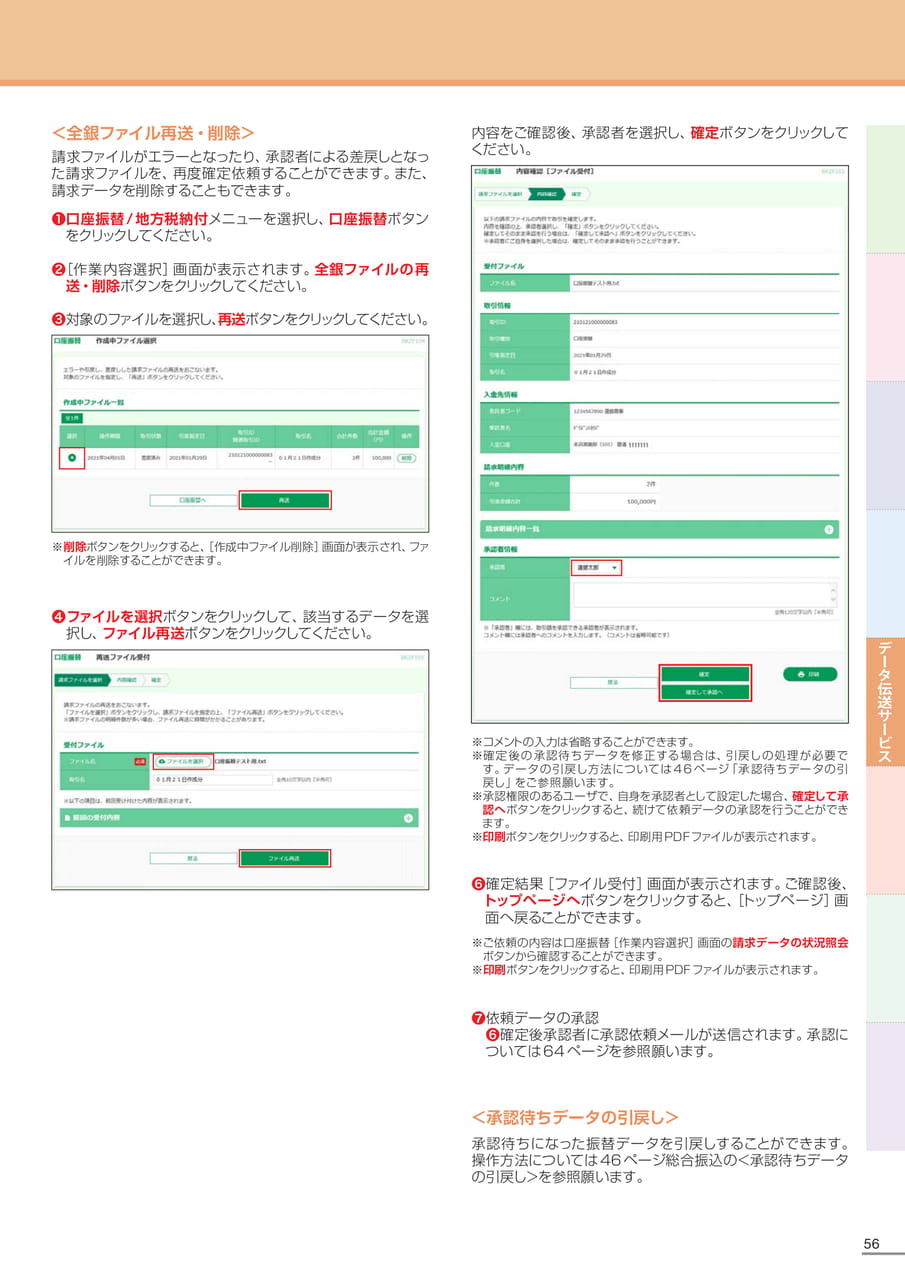
<全銀ファイル再送・削除>請求ファイルがエラーとなったり、承認者による差戻しとなった請求ファイルを、再度確定依頼することができます。また、請求データを削除することもできます。をクリックしてください。❷[作業内容選択]画面が表示されます。全銀ファイルの再送・削除ボタンをクリックしてください。❸対象のファイルを選択し、再送ボタンをクリックしてください。※削除ボタンをクリックすると、[作成中ファイル削除]画面が表示され、ファイルを削除することができます。❹ファイルを選択ボタンをクリックして、該当するデータを選択し、ファイル再送ボタンをクリックしてください。内容をご確認後、承認者を選択し、確定ボタンをクリックしてください。※コメントの入力は省略することができます。※確定後の承認待ちデータを修正する場合は、引戻しの処理が必要です。データの引戻し方法については46ページ「承認待ちデータの引戻し」をご参照願います。※承認権限のあるユーザで、自身を承認者として設定した場合、確定して承認へボタンをクリックすると、続けて依頼データの承認を行うことができます。※印刷ボタンをクリックすると、印刷用PDFファイルが表示されます。❻確定結果[ファイル受付]画面が表示されます。ご確認後、トップページへボタンをクリックすると、[トップページ]画面へ戻ることができます。※ご依頼の内容は口座振替[作業内容選択]画面の請求データの状況照会ボタンから確認することができます。※印刷ボタンをクリックすると、印刷用PDFファイルが表示されます。❼依頼データの承認❻確定後承認者に承認依頼メールが送信されます。承認については64ページを参照願います。<承認待ちデータの引戻し>承認待ちになった振替データを引戻しすることができます。操作方法については46ページ総合振込の<承認待ちデータの引戻し>を参照願います。❶口座振替/地方税納付メニューを選択し、口座振替ボタンデータ伝送サービス56
Page 58
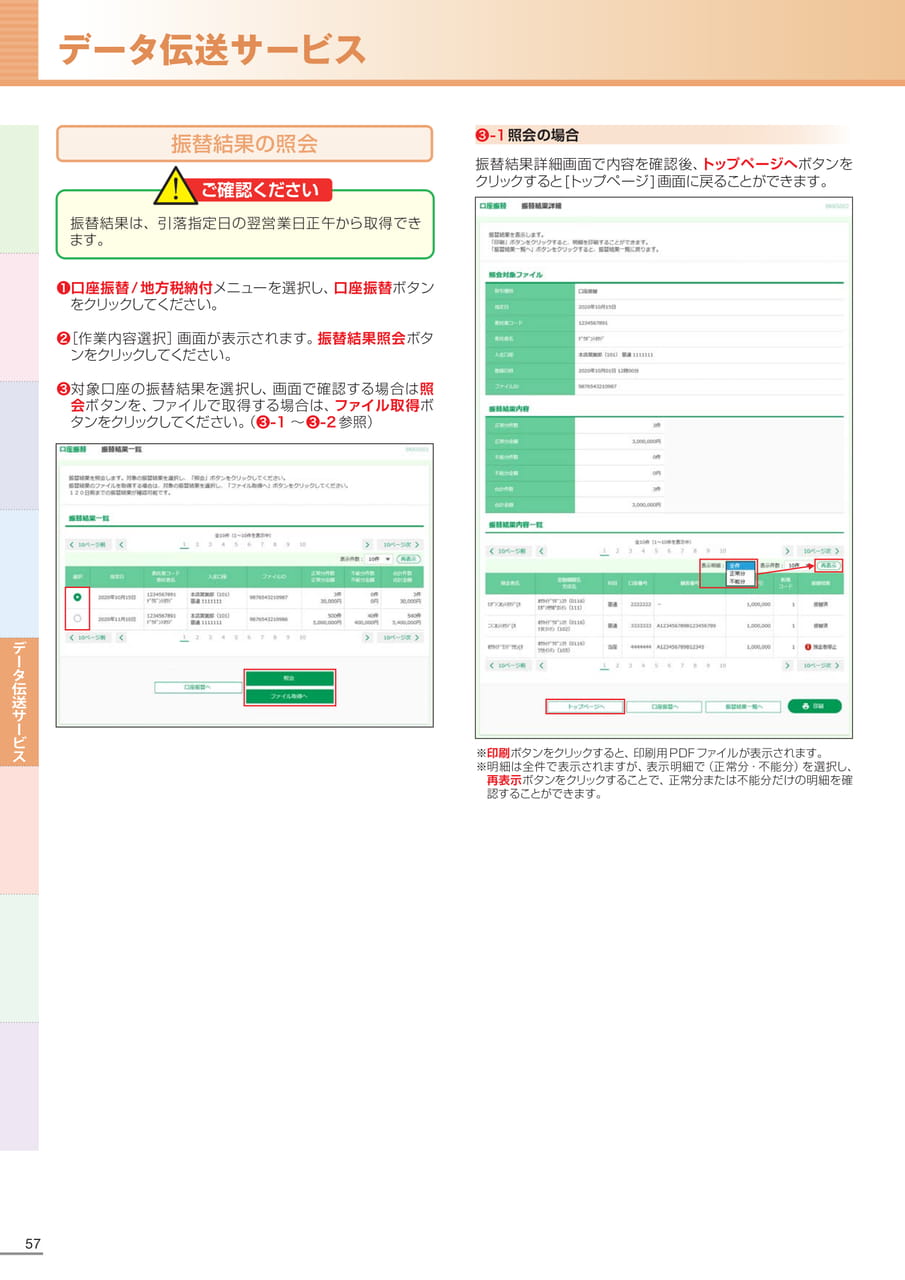
ータ伝送サービス振替結果の照会ご確認ください❸-1照会の場合振替結果詳細画面で内容を確認後、トップページへボタンをクリックすると[トップページ]画面に戻ることができます。振替結果は、引落指定日の翌営業日正午から取得できます。❶口座振替/地方税納付メニューを選択し、口座振替ボタンをクリックしてください。❷[作業内容選択]画面が表示されます。振替結果照会ボタンをクリックしてください。❸対象口座の振替結果を選択し、画面で確認する場合は照会ボタンを、ファイルで取得する場合は、ファイル取得ボタンをクリックしてください。(❸-1~❸-2参照)データ伝送サービスデ※印刷ボタンをクリックすると、印刷用PDFファイルが表示されます。※明細は全件で表示されますが、表示明細で(正常分・不能分)を選択し、再表示ボタンをクリックすることで、正常分または不能分だけの明細を確認することができます。57
Page 59
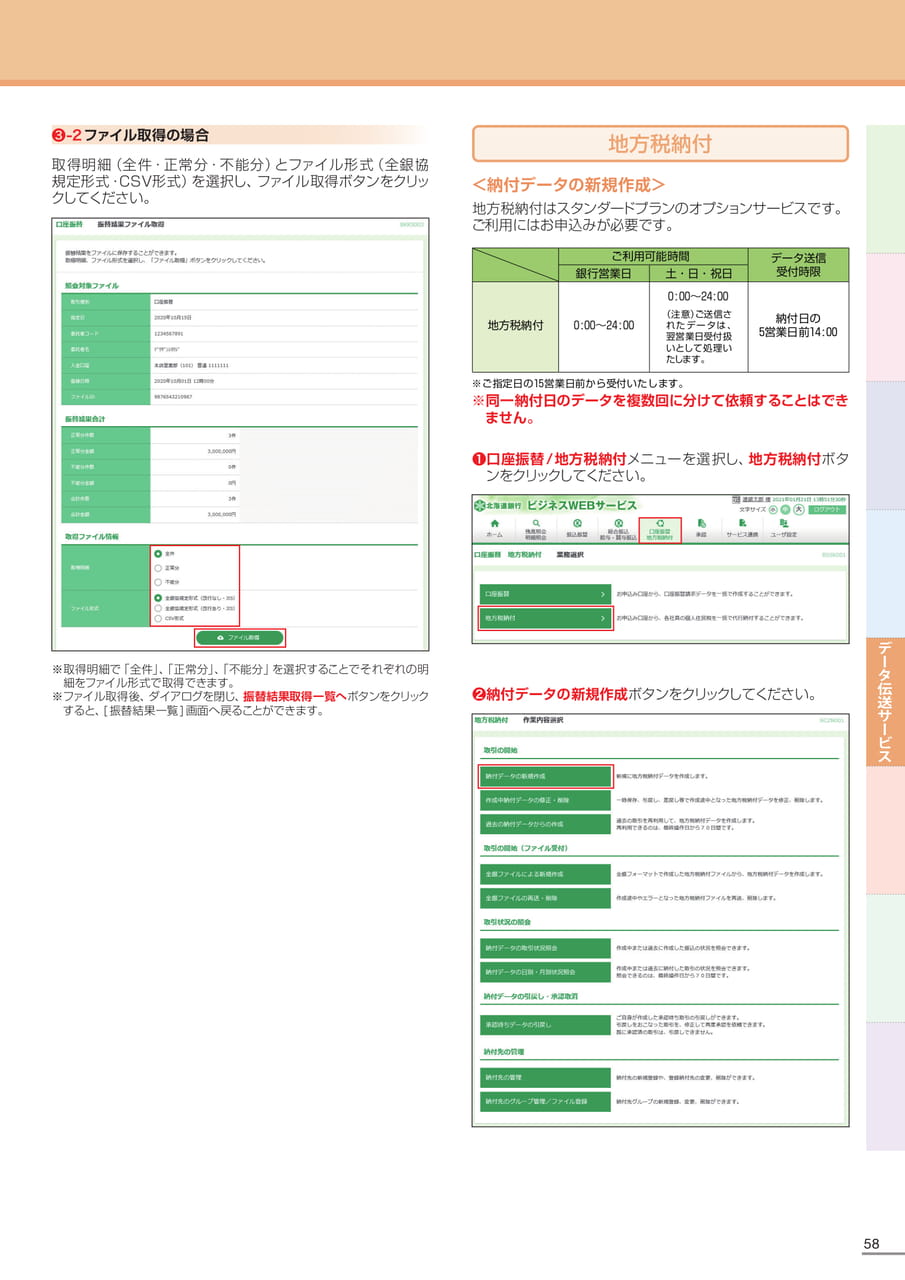
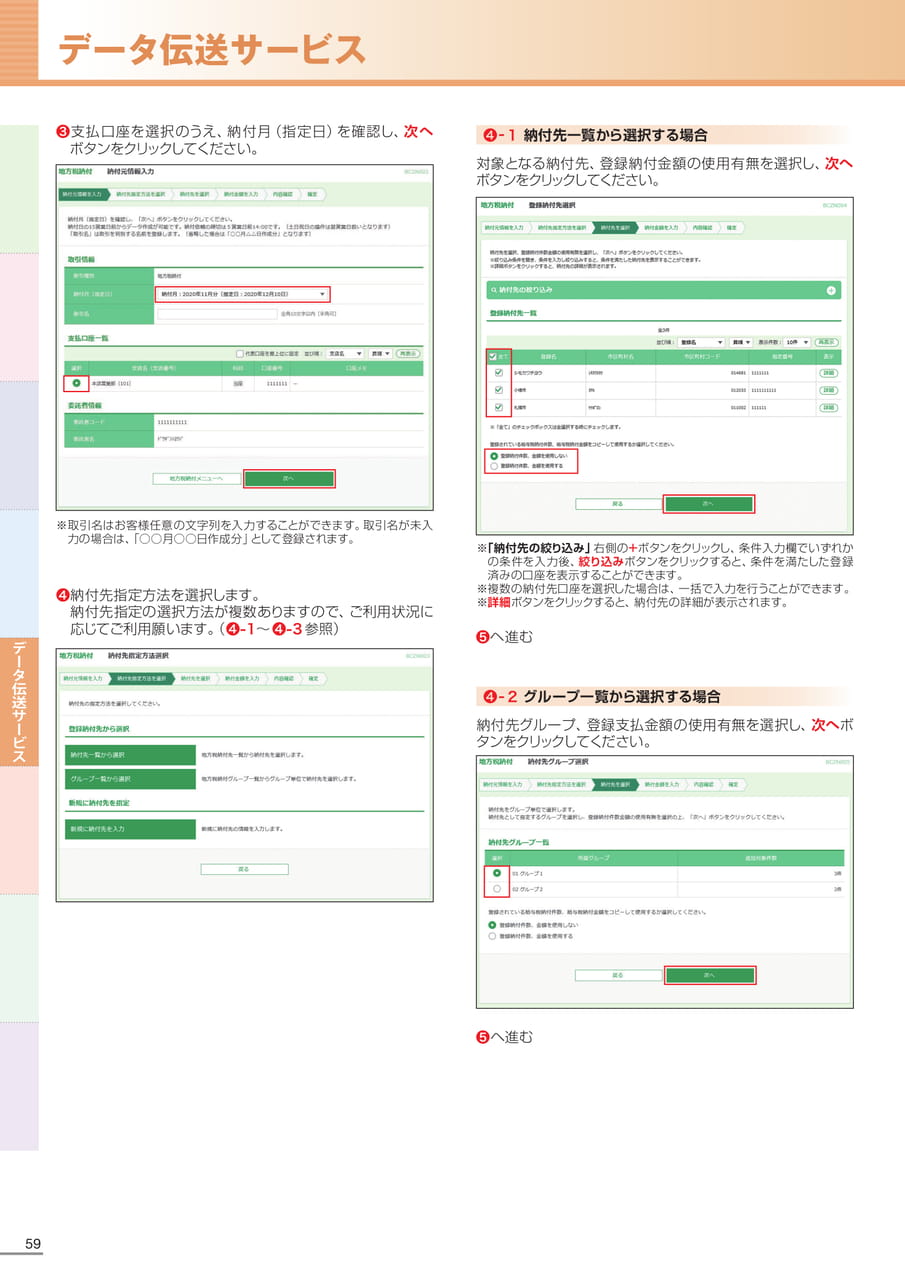
❸-2ファイル取得の場合取得明細(全件・正常分・不能分)とファイル形式(全銀協規定形式・CSV形式)を選択し、ファイル取得ボタンをクリックしてください。※取得明細で「全件」、「正常分」、「不能分」を選択することでそれぞれの明細をファイル形式で取得できます。※ファイル取得後、ダイアログを閉じ、振替結果取得一覧へボタンをクリックすると、[振替結果一覧]画面へ戻ることができます。<納付データの新規作成>地方税納付はスタンダードプランのオプションサービスです。ご利用にはお申込みが必要です。地方税納付銀行営業日0:00~24:00ご利用可能時間※ご指定日の15営業日前から受付いたします。土・日・祝日0:00~24:00(注意)ご送信されたデータは、翌営業日受付扱いとして処理いたします。データ送信受付時限納付日の5営業日前14:00※同一納付日のデータを複数回に分けて依頼することはできません。❶口座振替/地方税納付メニューを選択し、地方税納付ボタンをクリックしてください。❷納付データの新規作成ボタンをクリックしてください。データ伝送サービス地方税納付58
Page 60
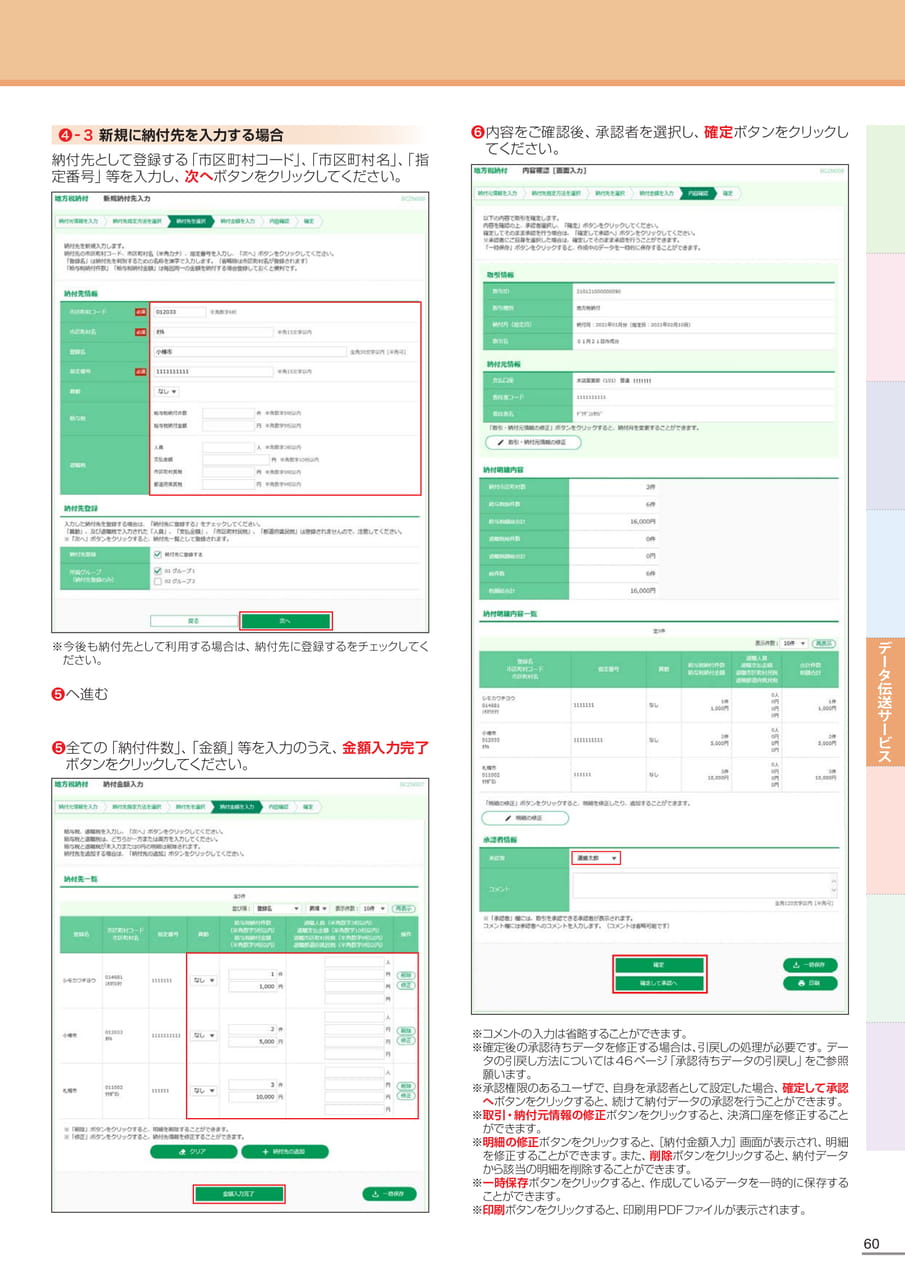
ータ伝送サービス❸支払口座を選択のうえ、納付月(指定日)を確認し、次へボタンをクリックしてください。❹-1納付先一覧から選択する場合対象となる納付先、登録納付金額の使用有無を選択し、次へボタンをクリックしてください。データ伝送サービスデ※取引名はお客様任意の文字列を入力することができます。取引名が未入力の場合は、「○○月○○日作成分」として登録されます。❹納付先指定方法を選択します。納付先指定の選択方法が複数ありますので、ご利用状況に応じてご利用願います。(❹-1~❹-3参照)※「納付先の絞り込み」右側の+ボタンをクリックし、条件入力欄でいずれかの条件を入力後、絞り込みボタンをクリックすると、条件を満たした登録済みの口座を表示することができます。※複数の納付先口座を選択した場合は、一括で入力を行うことができます。※詳細ボタンをクリックすると、納付先の詳細が表示されます。❺ヘ進む❹-2グループ一覧から選択する場合納付先グループ、登録支払金額の使用有無を選択し、次へボタンをクリックしてください。❺ヘ進む59
Page 61
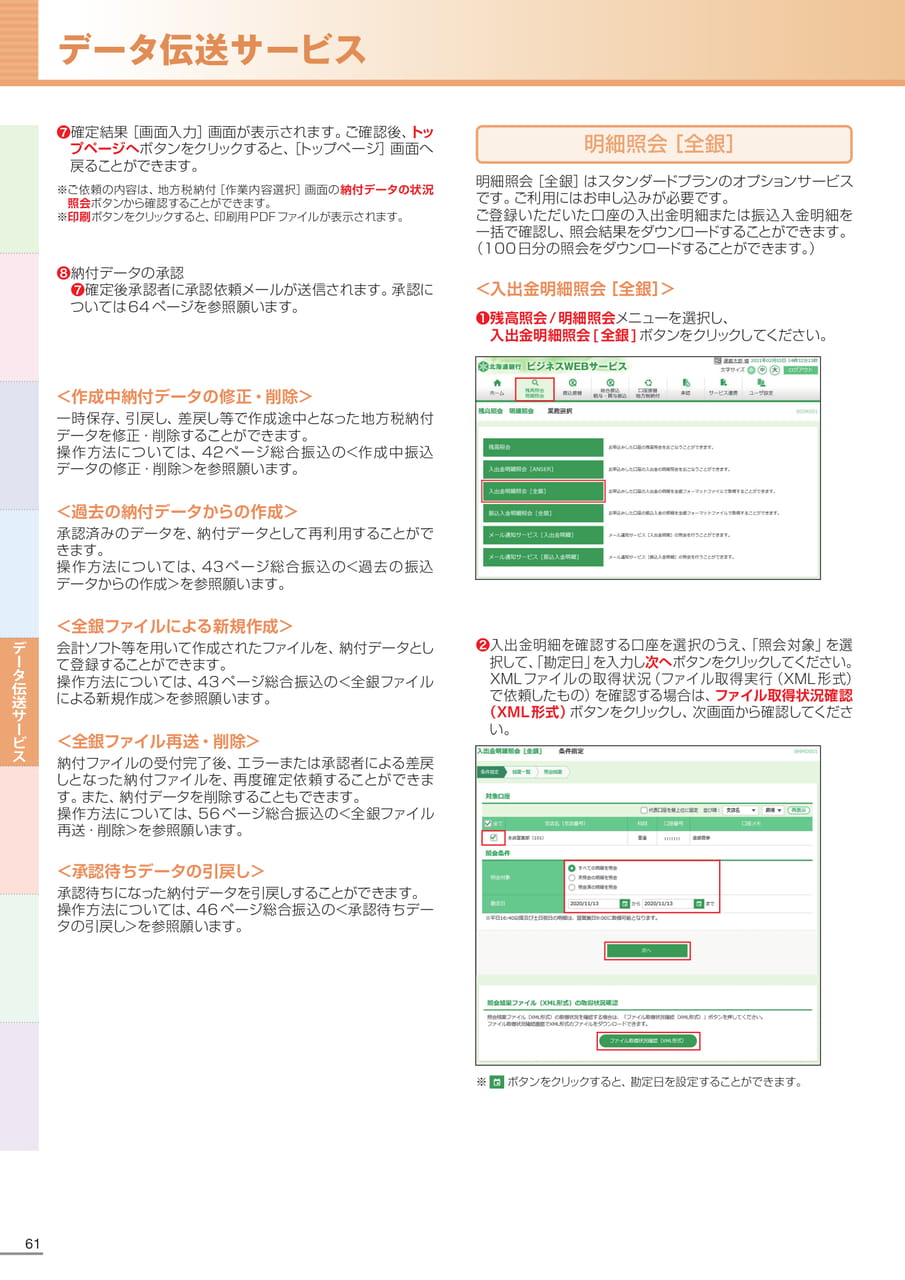
❹-3新規に納付先を入力する場合納付先として登録する「市区町村コード」、「市区町村名」、「指定番号」等を入力し、次へボタンをクリックしてください。❻内容をご確認後、承認者を選択し、確定ボタンをクリックしてください。※今後も納付先として利用する場合は、納付先に登録するをチェックしてください。❺ヘ進むボタンをクリックしてください。※コメントの入力は省略することができます。※確定後の承認待ちデータを修正する場合は、引戻しの処理が必要です。データの引戻し方法については46ページ「承認待ちデータの引戻し」をご参照願います。※承認権限のあるユーザで、自身を承認者として設定した場合、確定して承認へボタンをクリックすると、続けて納付データの承認を行うことができます。※取引・納付元情報の修正ボタンをクリックすると、決済口座を修正することができます。※明細の修正ボタンをクリックすると、[納付金額入力]画面が表示され、明細を修正することができます。また、削除ボタンをクリックすると、納付データから該当の明細を削除することができます。※一時保存ボタンをクリックすると、作成しているデータを一時的に保存することができます。※印刷ボタンをクリックすると、印刷用PDFファイルが表示されます。データ伝送サービ❺全ての「納付件数」、「金額」等を入力のうえ、金額入力完了ス60
Page 62
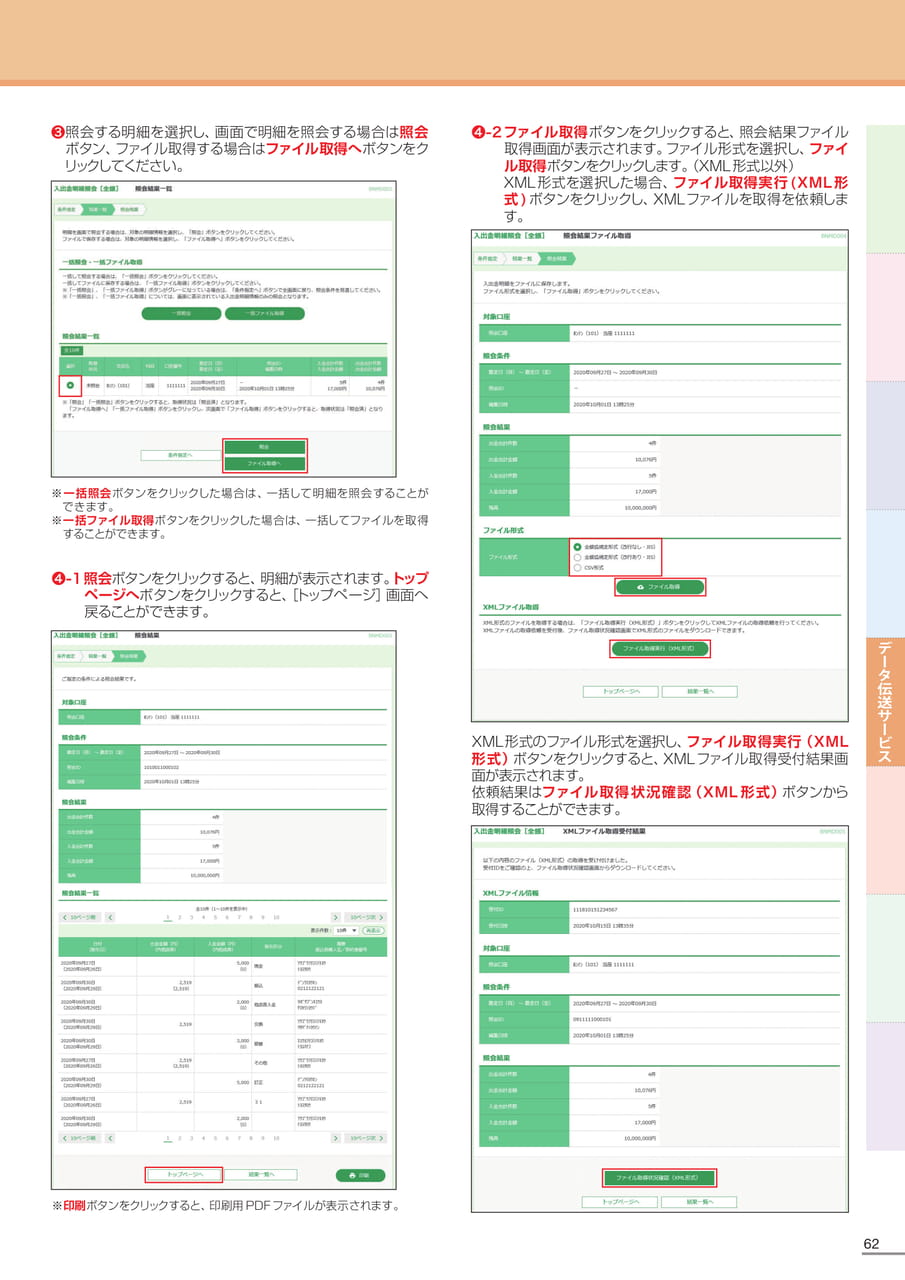
ータ伝送サービス❼確定結果[画面入力]画面が表示されます。ご確認後、トップページへボタンをクリックすると、[トップページ]画面へ戻ることができます。※ご依頼の内容は、地方税納付[作業内容選択]画面の納付データの状況照会ボタンから確認することができます。※印刷ボタンをクリックすると、印刷用PDFファイルが表示されます。❽納付データの承認❼確定後承認者に承認依頼メールが送信されます。承認については64ページを参照願います。明細照会[全銀]明細照会[全銀]はスタンダードプランのオプションサービスです。ご利用にはお申し込みが必要です。ご登録いただいた口座の入出金明細または振込入金明細を一括で確認し、照会結果をダウンロードすることができます。(100日分の照会をダウンロードすることができます。)<入出金明細照会[全銀]>❶残高照会/明細照会メニューを選択し、入出金明細照会[全銀]ボタンをクリックしてください。<作成中納付データの修正・削除>一時保存、引戻し、差戻し等で作成途中となった地方税納付データを修正・削除することができます。操作方法については、42ページ総合振込の<作成中振込データの修正・削除>を参照願います。データ伝送サービスデ<過去の納付データからの作成>承認済みのデータを、納付データとして再利用することができます。操作方法については、43ページ総合振込の<過去の振込データからの作成>を参照願います。<全銀ファイルによる新規作成>会計ソフト等を用いて作成されたファイルを、納付データとして登録することができます。操作方法については、43ページ総合振込の<全銀ファイルによる新規作成>を参照願います。<全銀ファイル再送・削除>納付ファイルの受付完了後、エラーまたは承認者による差戻しとなった納付ファイルを、再度確定依頼することができます。また、納付データを削除することもできます。操作方法については、56ページ総合振込の<全銀ファイル再送・削除>を参照願います。❷入出金明細を確認する口座を選択のうえ、「照会対象」を選択して、「勘定日」を入力し次へボタンをクリックしてください。XMLファイルの取得状況(ファイル取得実行(XML形式)で依頼したもの)を確認する場合は、ファイル取得状況確認(XML形式)ボタンをクリックし、次画面から確認してください。<承認待ちデータの引戻し>承認待ちになった納付データを引戻しすることができます。操作方法については、46ページ総合振込の<承認待ちデーを参照願います。※ボタンをクリックすると、勘定日を設定することができます。61
Page 63
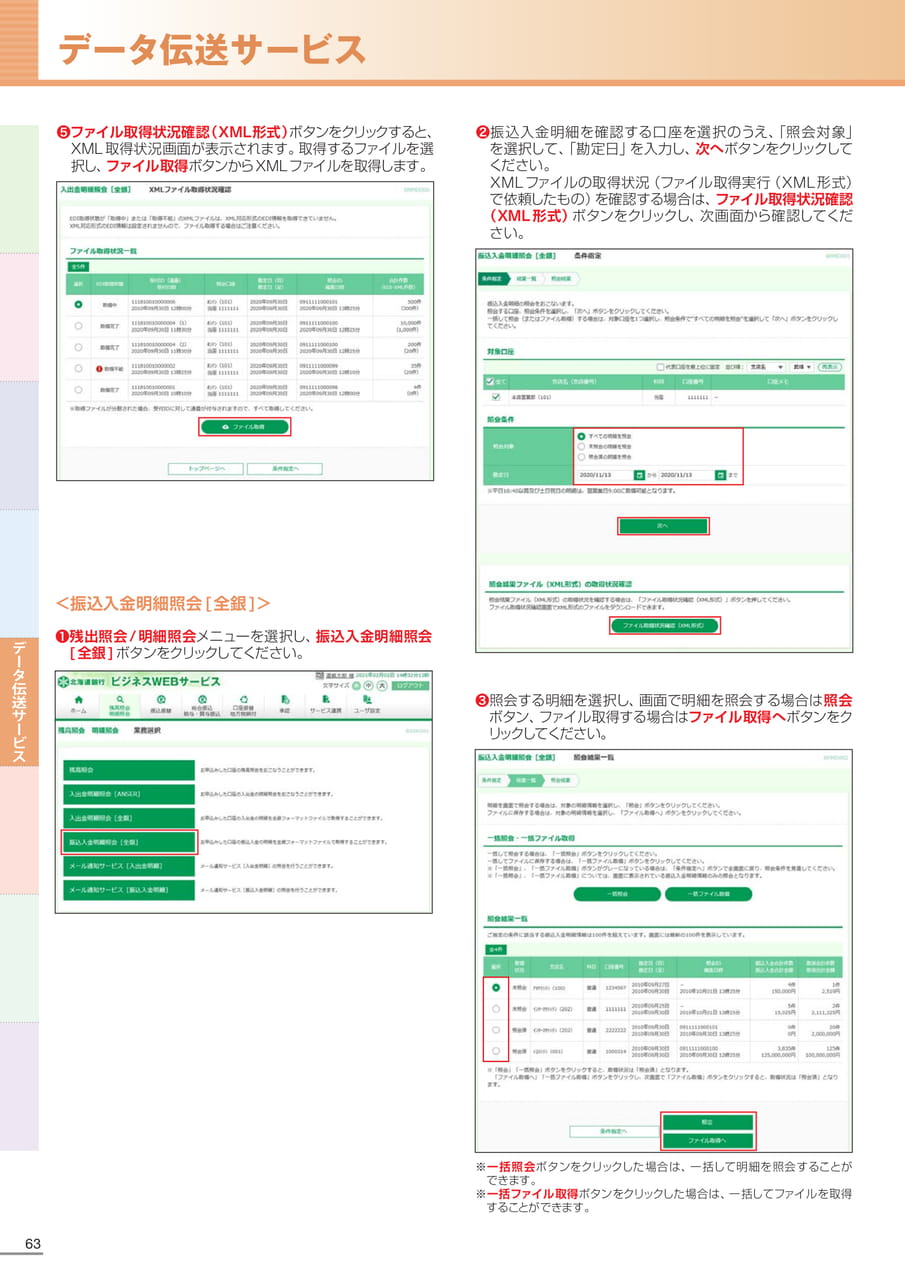
ボタン、ファイル取得する場合はファイル取得へボタンをクリックしてください。※一括照会ボタンをクリックした場合は、一括して明細を照会することができます。※一括ファイル取得ボタンをクリックした場合は、一括してファイルを取得することができます。❹-1照会ボタンをクリックすると、明細が表示されます。トップページへボタンをクリックすると、[トップページ]画面へ戻ることができます。※印刷ボタンをクリックすると、印刷用PDFファイルが表示されます。❹-2ファイル取得ボタンをクリックすると、照会結果ファイル取得画面が表示されます。ファイル形式を選択し、ファイル取得ボタンをクリックします。(XML形式以外)XML形式を選択した場合、ファイル取得実行(XML形式)ボタンをクリックし、XMLファイルを取得を依頼します。XML形式のファイル形式を選択し、ファイル取得実行(XML形式)ボタンをクリックすると、XMLファイル取得受付結果画面が表示されます。依頼結果はファイル取得状況確認(XML形式)ボタンから取得することができます。❸照会する明細を選択し、画面で明細を照会する場合は照会データ伝送サービス62
Page 64
ータ伝送サービデータ伝送サービスデ❺ファイル取得状況確認(XML形式)ボタンをクリックすると、XML取得状況画面が表示されます。取得するファイルを選択し、ファイル取得ボタンからXMLファイルを取得します。<振込入金明細照会[全銀]>❶残出照会/明細照会メニューを選択し、振込入金明細照会[全銀]ボタンをクリックしてください。ス❷振込入金明細を確認する口座を選択のうえ、「照会対象」を選択して、「勘定日」を入力し、次へボタンをクリックしてください。XMLファイルの取得状況(ファイル取得実行(XML形式)で依頼したもの)を確認する場合は、ファイル取得状況確認(XML形式)ボタンをクリックし、次画面から確認してください。❸照会する明細を選択し、画面で明細を照会する場合は照会ボタン、ファイル取得する場合はファイル取得へボタンをクリックしてください。※一括照会ボタンをクリックした場合は、一括して明細を照会することができます。※一括ファイル取得ボタンをクリックした場合は、一括してファイルを取得することができます。63
Page 65
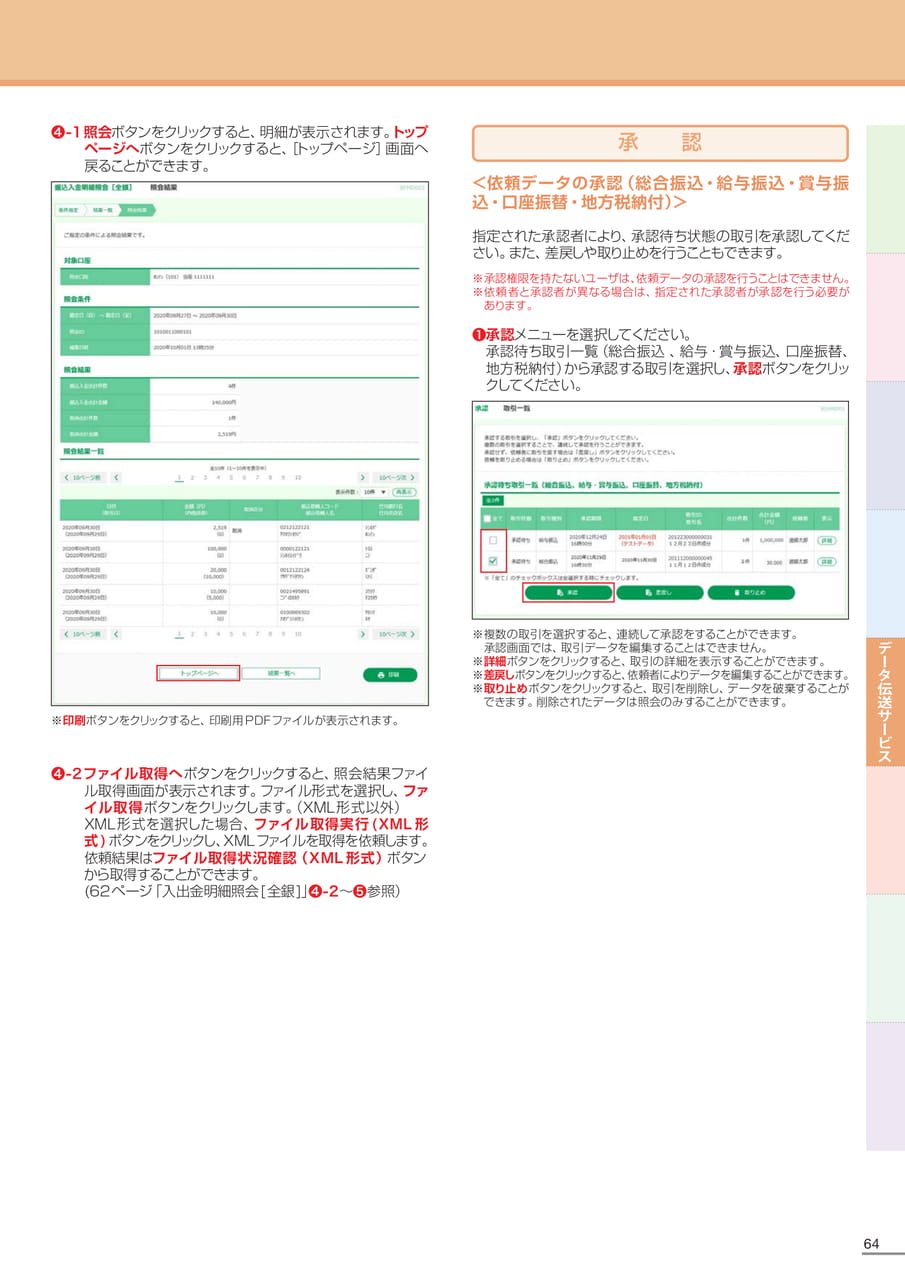
ページへボタンをクリックすると、[トップページ]画面へ戻ることができます。※印刷ボタンをクリックすると、印刷用PDFファイルが表示されます。❹-2ファイル取得へボタンをクリックすると、照会結果ファイル取得画面が表示されます。ファイル形式を選択し、ファイル取得ボタンをクリックします。(XML形式以外)XML形式を選択した場合、ファイル取得実行(XML形式)ボタンをクリックし、XMLファイルを取得を依頼します。依頼結果はファイル取得状況確認(XML形式)ボタンから取得することができます。(62ページ「入出金明細照会[全銀]」❹-2~❺参照)承認<依頼データの承認(総合振込・給与振込・賞与振込・口座振替・地方税納付)>指定された承認者により、承認待ち状態の取引を承認してください。また、差戻しや取り止めを行うこともできます。※承認権限を持たないユーザは、依頼データの承認を行うことはできません。※依頼者と承認者が異なる場合は、指定された承認者が承認を行う必要があります。❶承認メニューを選択してください。承認待ち取引一覧(総合振込、給与・賞与振込、口座振替、地方税納付)から承認する取引を選択し、承認ボタンをクリックしてください。※複数の取引を選択すると、連続して承認をすることができます。承認画面では、取引データを編集することはできません。※詳細ボタンをクリックすると、取引の詳細を表示することができます。※差戻しボタンをクリックすると、依頼者によりデータを編集することができます。※取り止めボタンをクリックすると、取引を削除し、データを破棄することができます。削除されたデータは照会のみすることができます。❹-1照会ボタンをクリックすると、明細が表示されます。トップデータ伝送サービス64
Page 66
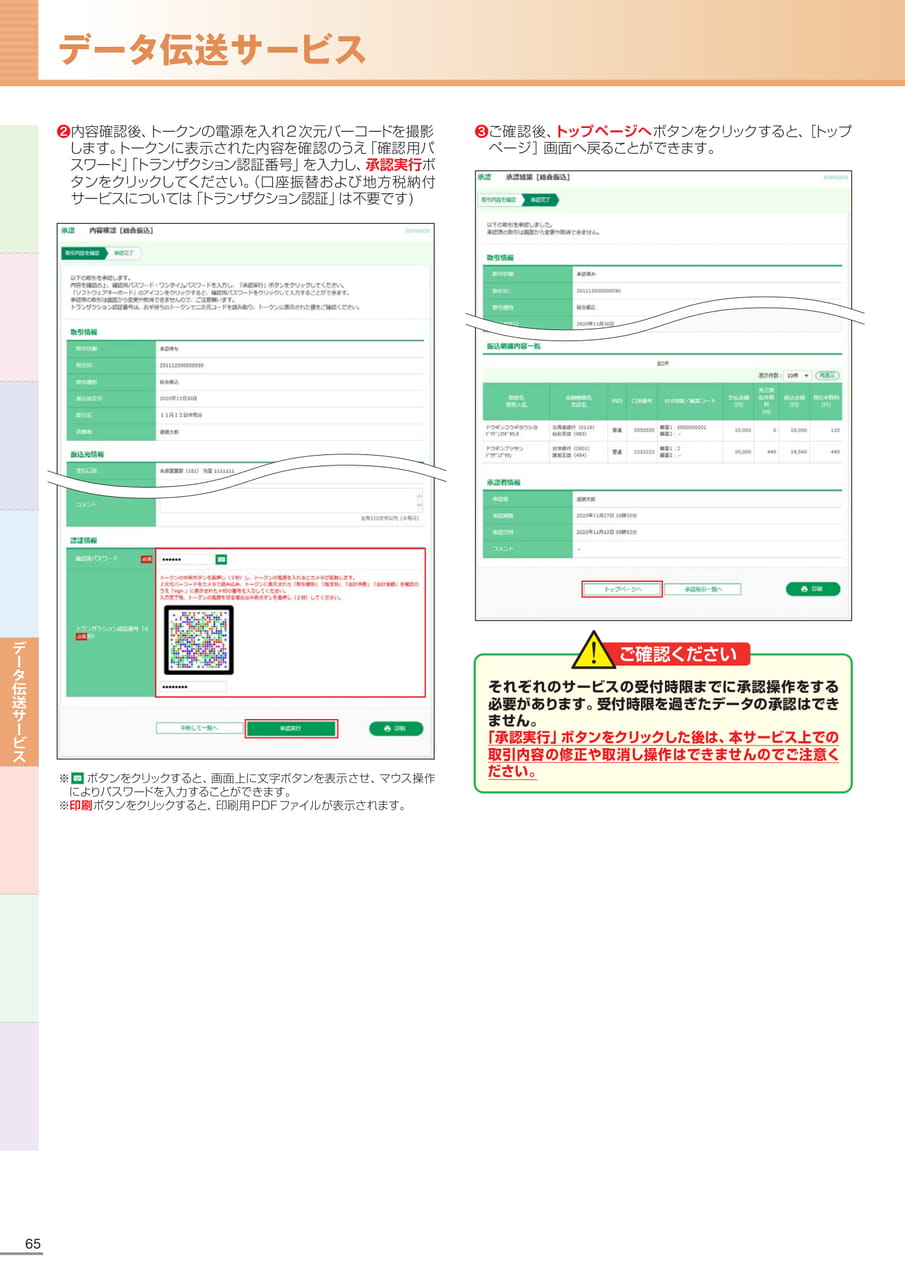
ータ伝送サービスデータ伝送サービスデ❷内容確認後、トークンの電源を入れ2次元バーコードを撮影します。トークンに表示された内容を確認のうえ「確認用パスワード」「トランザクション認証番号」を入力し、承認実行ボタンをクリックしてください。(口座振替および地方税納付サービスについては「トランザクション認証」は不要です)❸ご確認後、トップページへボタンをクリックすると、[トップページ]画面へ戻ることができます。※ボタンをクリックすると、画面上に文字ボタンを表示させ、マウス操作によりパスワードを入力することができます。※印刷ボタンをクリックすると、印刷用PDFファイルが表示されます。ご確認くださいそれぞれのサービスの受付時限までに承認操作をする必要があります。受付時限を過ぎたデータの承認はできません。「承認実行」ボタンをクリックした後は、本サービス上での取引内容の修正や取消し操作はできませんのでご注意ください。65
Page 67
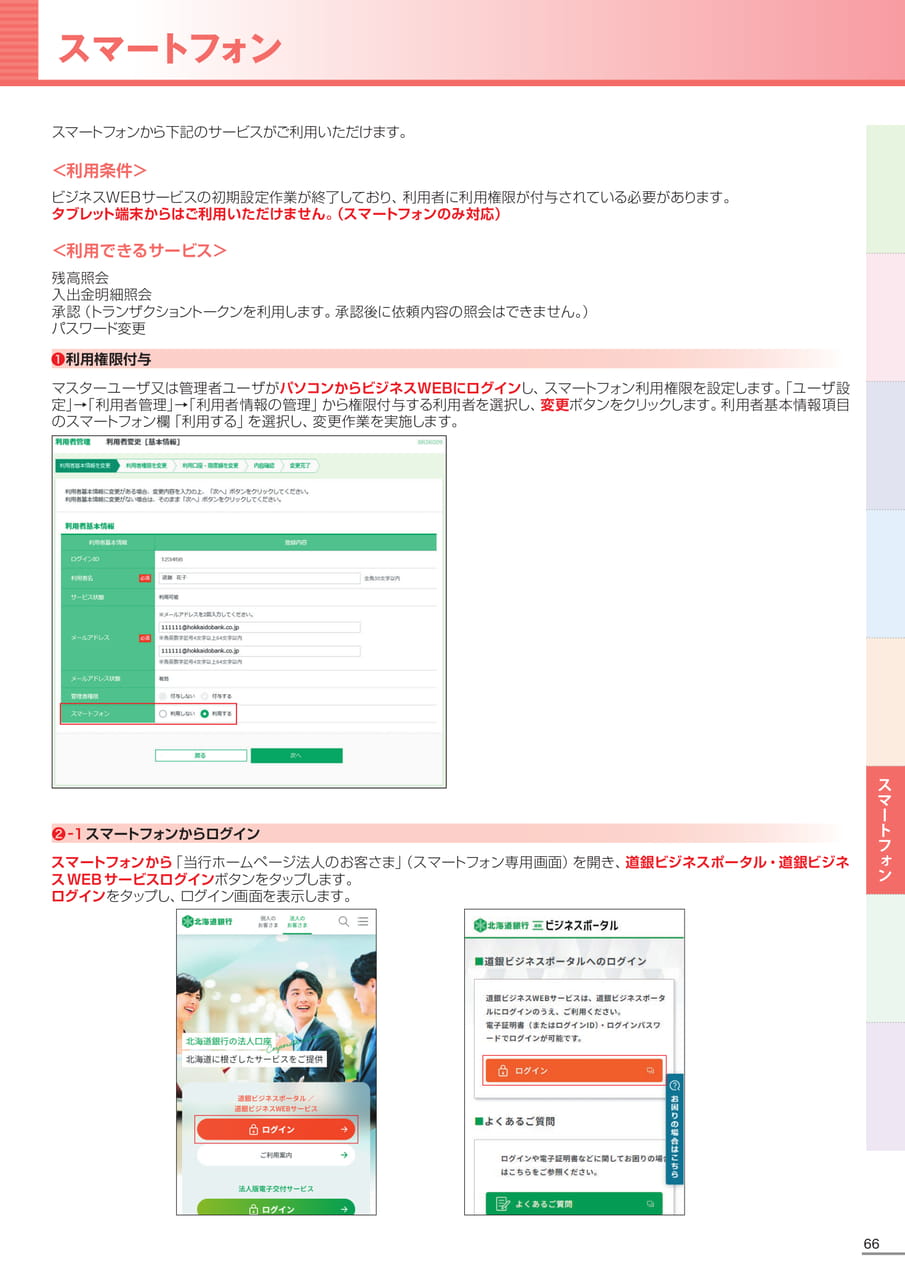
スマートフォンから下記のサービスがご利用いただけます。<利用条件>ビジネスWEBサービスの初期設定作業が終了しており、利用者に利用権限が付与されている必要があります。タブレット端末からはご利用いただけません。(スマートフォンのみ対応)<利用できるサービス>残高照会入出金明細照会承認(トランザクショントークンを利用します。承認後に依頼内容の照会はできません。)パスワード変更❶利用権限付与マスターユーザ又は管理者ユーザがパソコンからビジネスWEBにログインし、スマートフォン利用権限を設定します。「ユーザ設定」→「利用者管理」→「利用者情報の管理」から権限付与する利用者を選択し、変更ボタンをクリックします。利用者基本情報項目のスマートフォン欄「利用する」を選択し、変更作業を実施します。❷-1スマートフォンからログインスマートフォンから「当行ホームページ法人のお客さま」(スマートフォン専用画面)を開き、道銀ビジネスポータル・道銀ビジネスWEBサービスログインボタンをタップします。ログインをタップし、ログイン画面を表示します。スマートフォンスマートフォン66
Page 68
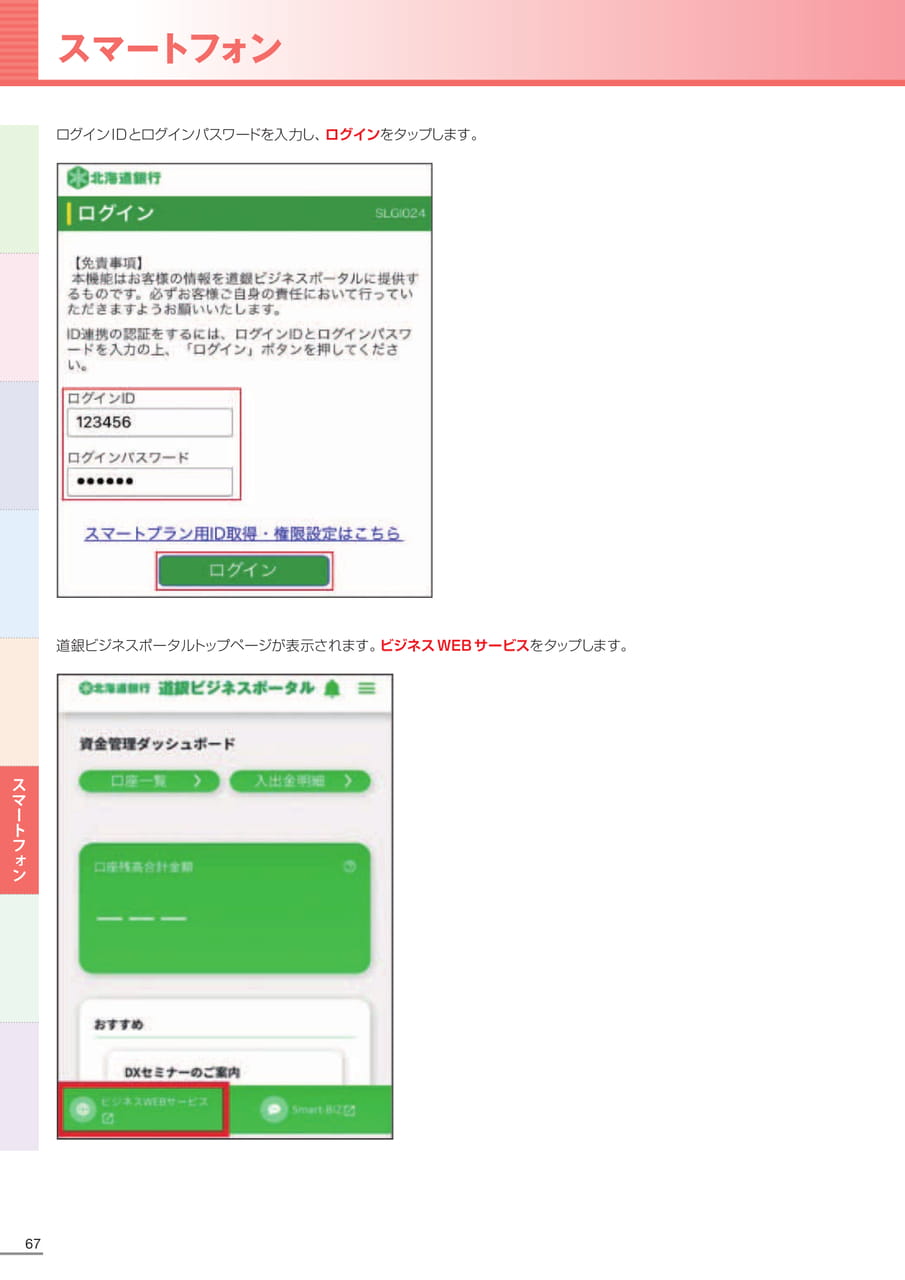
スマートフォンスログインIDとログインパスワードを入力し、ログインをタップします。道銀ビジネスポータルトップページが表示されます。ビジネスWEBサービスをタップします。マートフォン67
Page 69
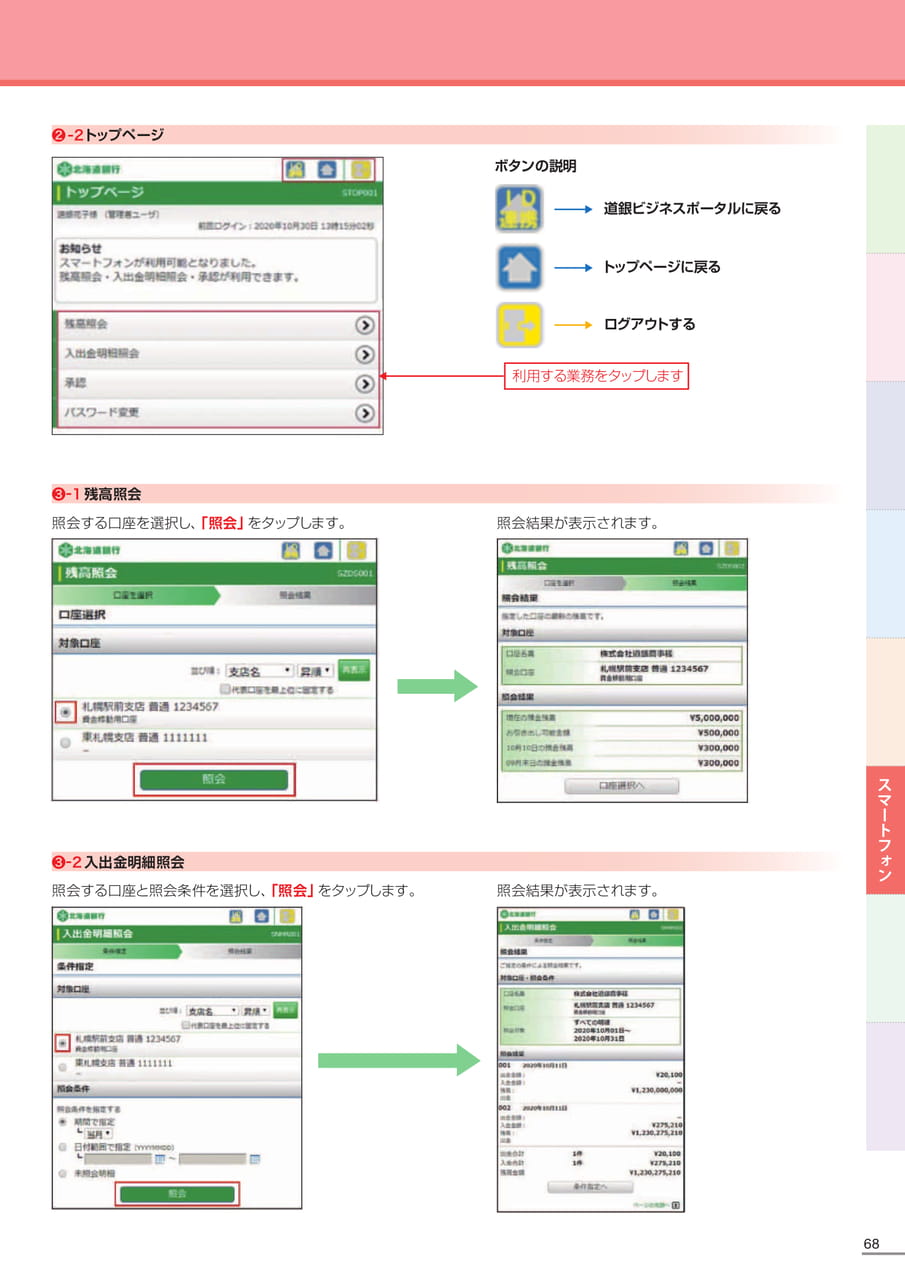
❷-2トップページ❸-1残高照会照会する口座を選択し、「照会」をタップします。❸-2入出金明細照会照会する口座と照会条件を選択し、「照会」をタップします。道銀ビジネスポータルに戻るトップページに戻るログアウトする利用する業務をタップします照会結果が表示されます。照会結果が表示されます。スマートフォンボタンの説明68
Page 70
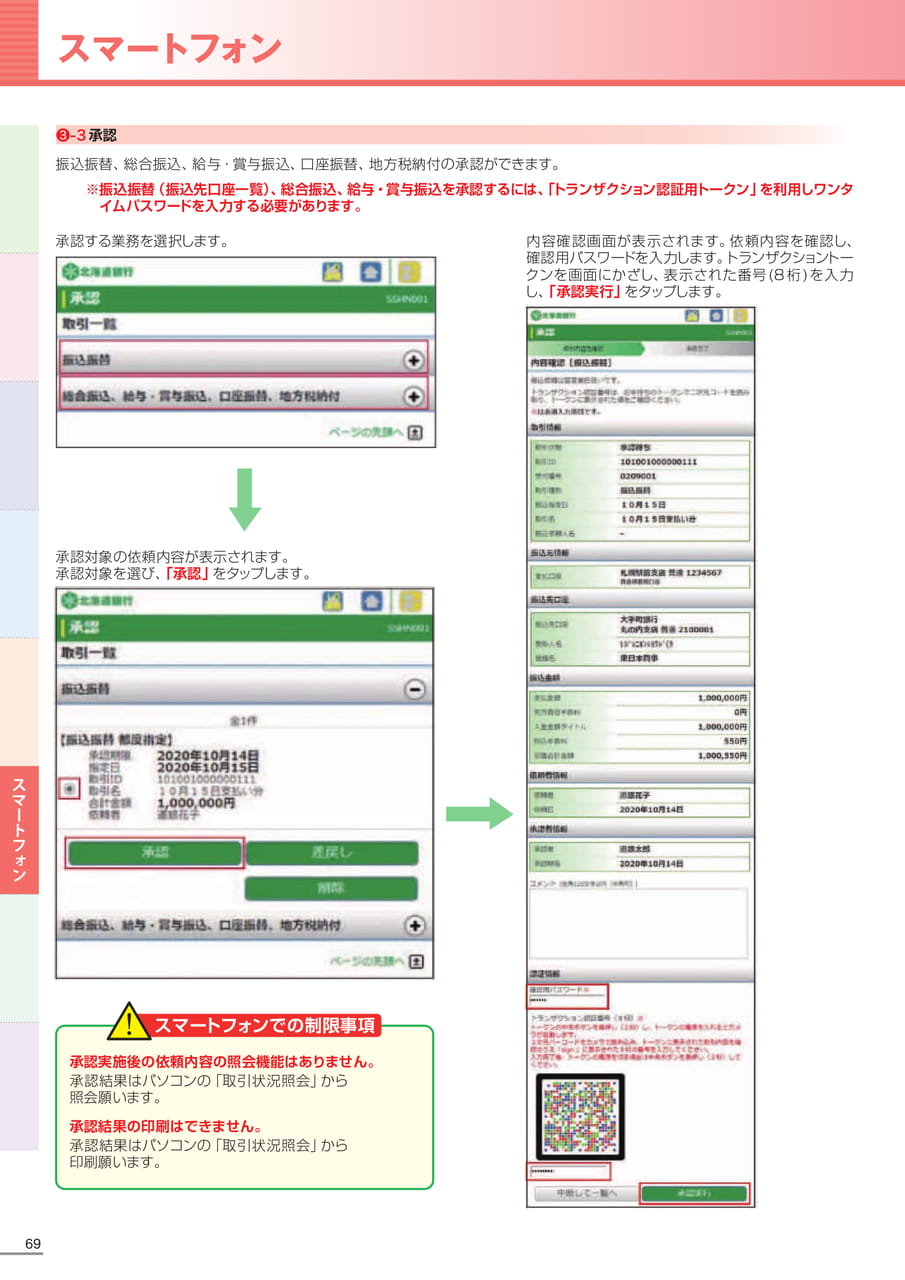
マートフォンスマートフォンス❸-3承認振込振替、総合振込、給与・賞与振込、口座振替、地方税納付の承認ができます。※振込振替(振込先口座一覧)、総合振込、給与・賞与振込を承認するには、「トランザクション認証用トークン」を利用しワンタイムパスワードを入力する必要があります。承認する業務を選択します。内容確認画面が表示されます。依頼内容を確認し、確認用パスワードを入力します。トランザクショントークンを画面にかざし、表示された番号(8桁)を入力し、「承認実行」をタップします。承認対象の依頼内容が表示されます。承認対象を選び、「承認」をタップします。スマートフォンでの制限事項承認実施後の依頼内容の照会機能はありません。承認結果はパソコンの「取引状況照会」から照会願います。承認結果の印刷はできません。承認結果はパソコンの「取引状況照会」から印刷願います。69
Page 71
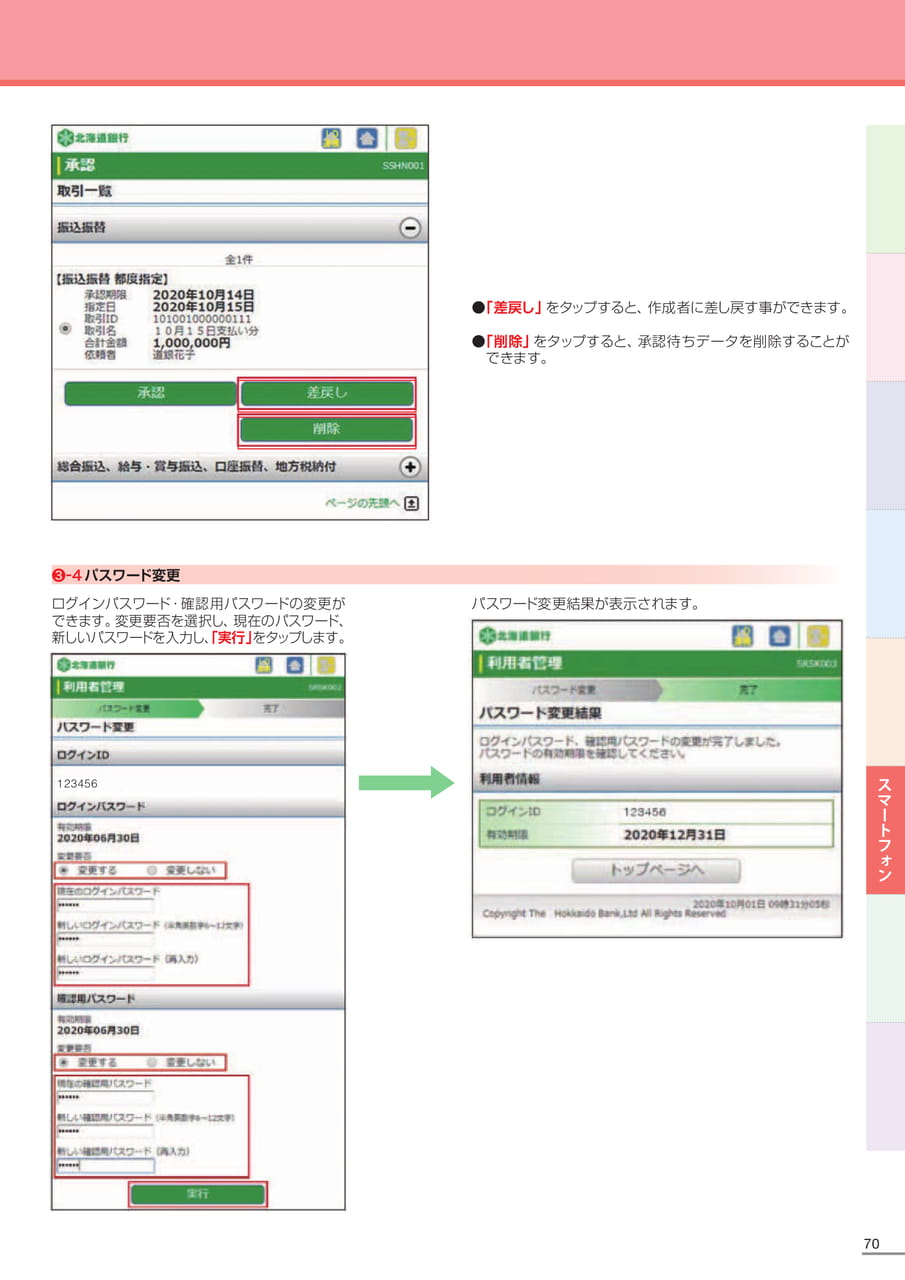
❸-4パスワード変更ログインパスワード・確認用パスワードの変更ができます。変更要否を選択し、現在のパスワード、新しいパスワードを入力し、「実行」をタップします。123456●「削除」をタップすると、承認待ちデータを削除することができます。パスワード変更結果が表示されます。70スマートフォン●「差戻し」をタップすると、作成者に差し戻す事ができます。
Page 72
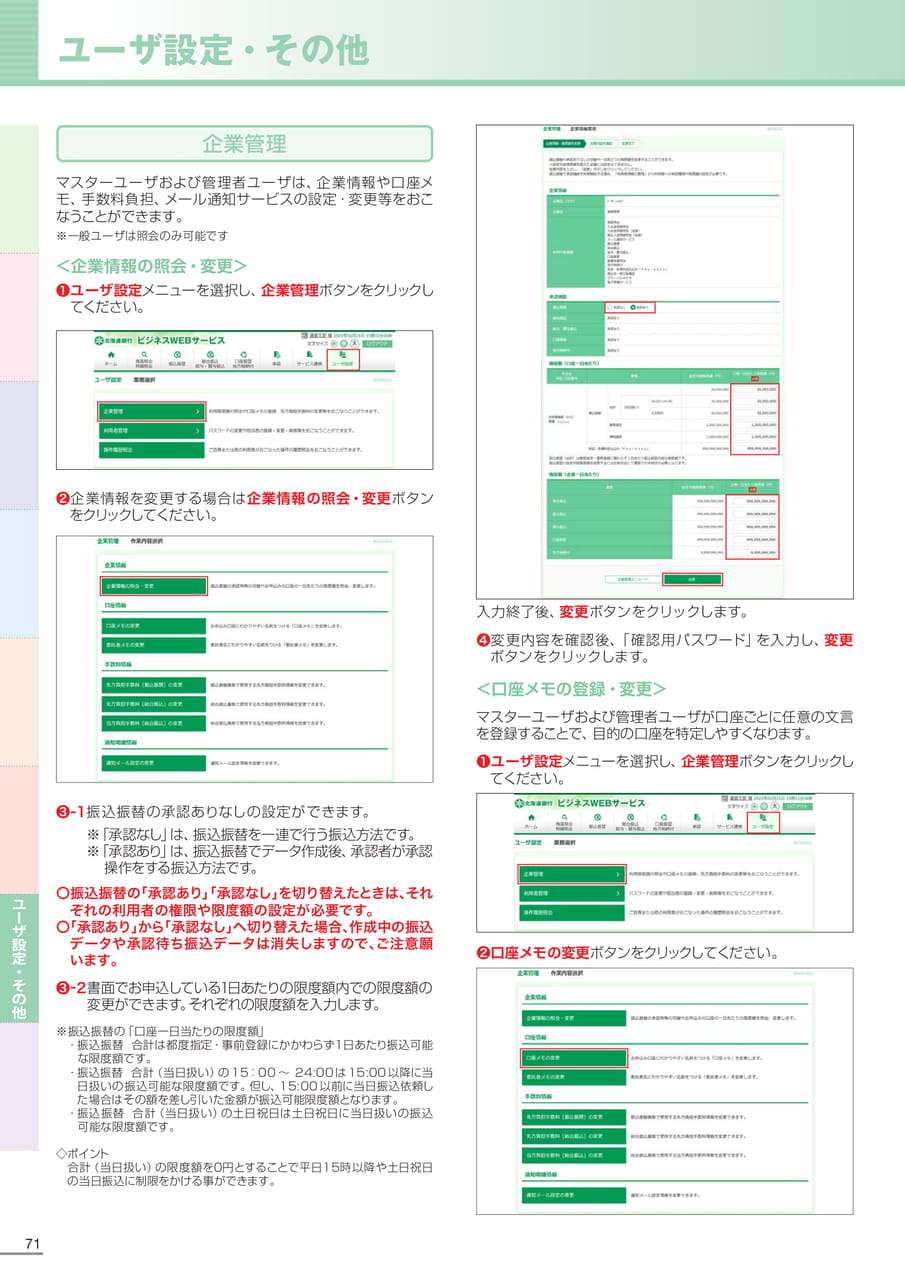
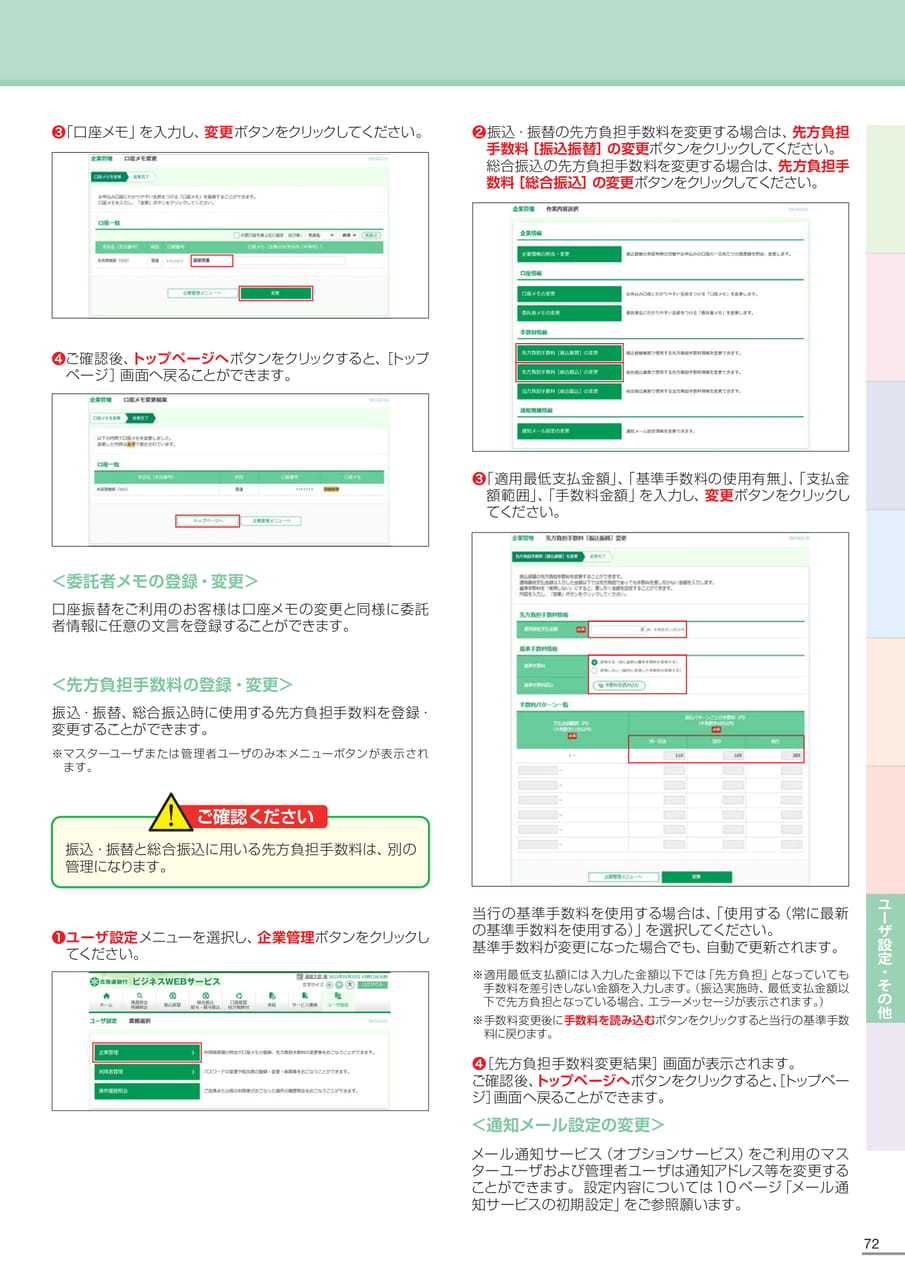
ユーザ設定・その他71ユーザ設定・その他企業管理マスターユーザおよび管理者ユーザは、企業情報や口座メモ、手数料負担、メール通知サービスの設定・変更等をおこなうことができます。※一般ユーザは照会のみ可能です<企業情報の照会・変更>❶ユーザ設定メニューを選択し、企業管理ボタンをクリックしてください。❷企業情報を変更する場合は企業情報の照会・変更ボタンをクリックしてください。❸-1振込振替の承認ありなしの設定ができます。※「承認なし」は、振込振替を一連で行う振込方法です。※「承認あり」は、振込振替でデータ作成後、承認者が承認操作をする振込方法です。〇振込振替の「承認あり」「承認なし」を切り替えたときは、それぞれの利用者の権限や限度額の設定が必要です。〇「承認あり」から「承認なし」へ切り替えた場合、作成中の振込データや承認待ち振込データは消失しますので、ご注意願います。❸-2書面でお申込している1日あたりの限度額内での限度額の変更ができます。それぞれの限度額を入力します。※振込振替の「口座一日当たりの限度額」・振込振替合計は都度指定・事前登録にかかわらず1日あたり振込可能な限度額です。・振込振替合計(当日扱い)の15:00~24:00は15:00以降に当日扱いの振込可能な限度額です。但し、15:00以前に当日振込依頼した場合はその額を差し引いた金額が振込可能限度額となります。・振込振替合計(当日扱い)の土日祝日は土日祝日に当日扱いの振込可能な限度額です。◇ポイント合計(当日扱い)の限度額を0円とすることで平日15時以降や土日祝日の当日振込に制限をかける事ができます。入力終了後、変更ボタンをクリックします。❹変更内容を確認後、「確認用パスワード」を入力し、変更ボタンをクリックします。<口座メモの登録・変更>マスターユーザおよび管理者ユーザが口座ごとに任意の文言を登録することで、目的の口座を特定しやすくなります。❶ユーザ設定メニューを選択し、企業管理ボタンをクリックしてください。❷口座メモの変更ボタンをクリックしてください。
Page 73
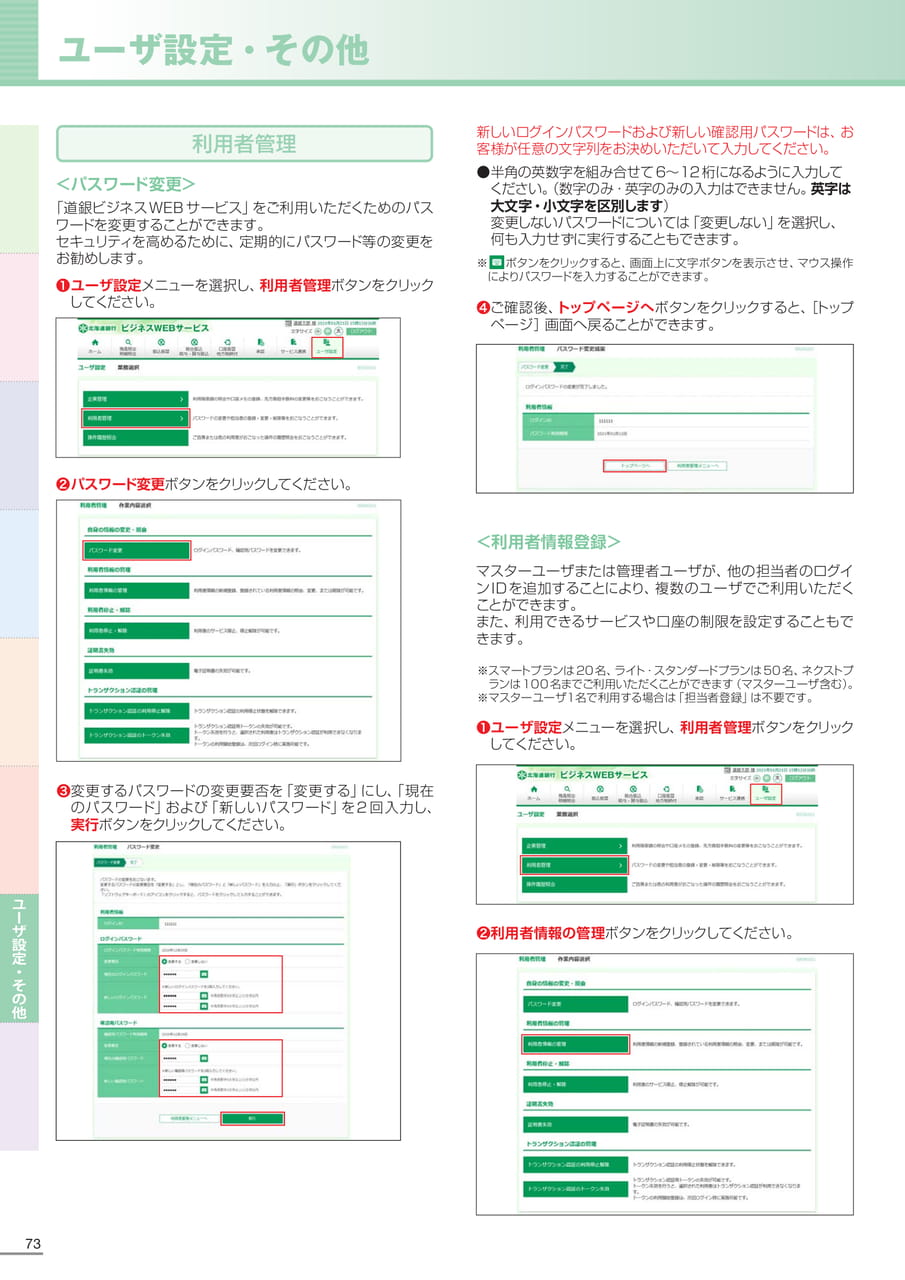
❸「口座メモ」を入力し、変更ボタンをクリックしてください。❷振込・振替の先方負担手数料を変更する場合は、先方負担手数料[振込振替]の変更ボタンをクリックしてください。総合振込の先方負担手数料を変更する場合は、先方負担手数料[総合振込]の変更ボタンをクリックしてください。❹ご確認後、トップページへボタンをクリックすると、[トップページ]画面へ戻ることができます。❸「適用最低支払金額」、「基準手数料の使用有無」、「支払金額範囲」、「手数料金額」を入力し、変更ボタンをクリックしてください。<委託者メモの登録・変更>口座振替をご利用のお客様は口座メモの変更と同様に委託者情報に任意の文言を登録することができます。<先方負担手数料の登録・変更>振込・振替、総合振込時に使用する先方負担手数料を登録・変更することができます。※マスターユーザまたは管理者ユーザのみ本メニューボタンが表示されます。管理になります。ご確認ください❶ユーザ設定メニューを選択し、企業管理ボタンをクリックしてください。当行の基準手数料を使用する場合は、「使用する(常に最新の基準手数料を使用する)」を選択してください。基準手数料が変更になった場合でも、自動で更新されます。※適用最低支払額には入力した金額以下では「先方負担」となっていても手数料を差引きしない金額を入力します。(振込実施時、最低支払金額以下で先方負担となっている場合、エラーメッセージが表示されます。)※手数料変更後に手数料を読み込むボタンをクリックすると当行の基準手数料に戻ります。❹[先方負担手数料変更結果]画面が表示されます。ご確認後、トップページへボタンをクリックすると、[トップページ]画面へ戻ることができます。<通知メール設定の変更>メール通知サービス(オプションサービス)をご利用のマスターユーザおよび管理者ユーザは通知アドレス等を変更することができます。設定内容については10ページ「メール通知サービスの初期設定」をご参照願います。、別のユーザ設定・その他振込・振替と総合振込に用いる先方負担手数料は72
Page 74
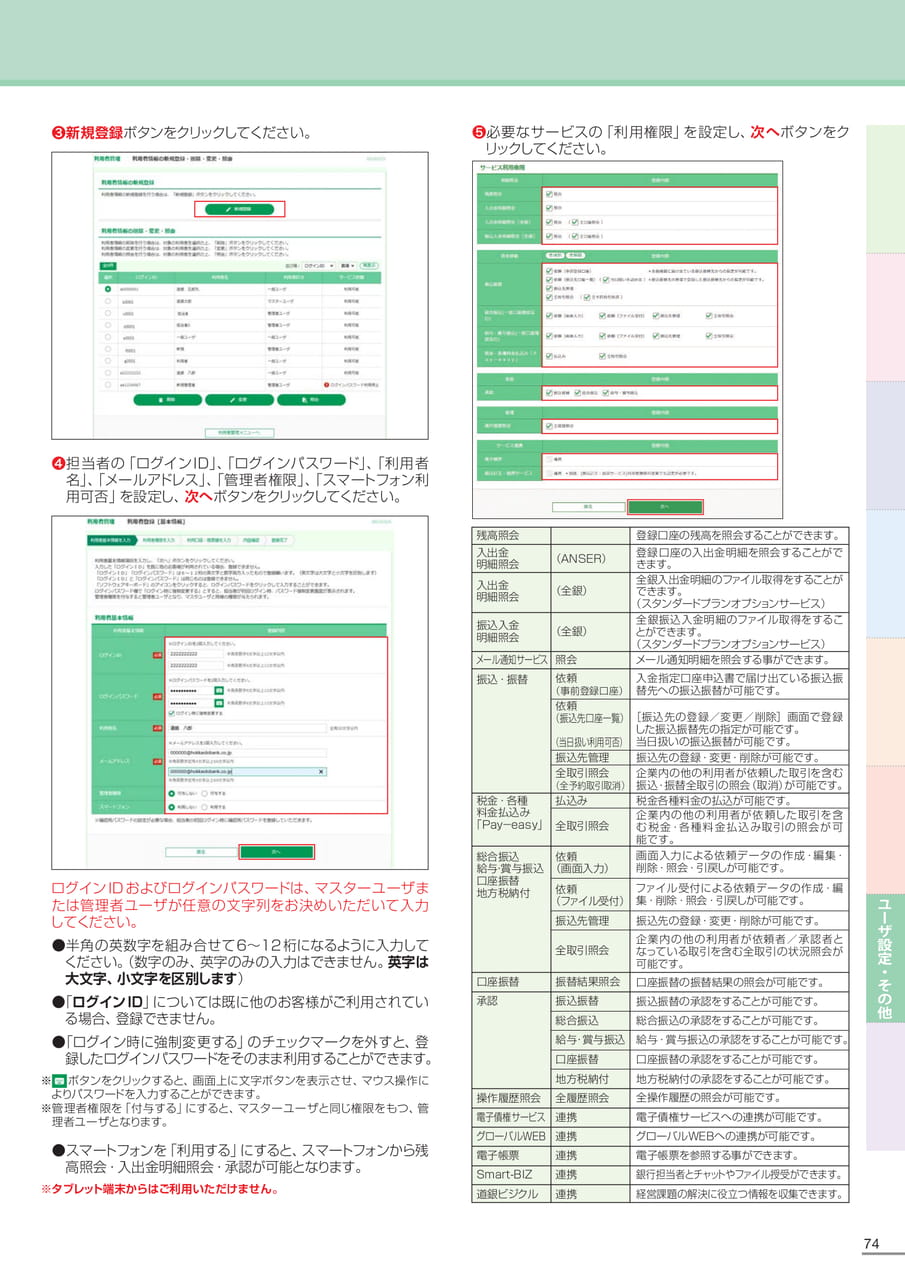
ユーザ設定・その他73ユーザ設定・その他<パスワード変更>利用者管理「道銀ビジネスWEBサービス」をご利用いただくためのパスワードを変更することができます。セキュリティを高めるために、定期的にパスワード等の変更をお勧めします。❶ユーザ設定メニューを選択し、利用者管理ボタンをクリックしてください。新しいログインパスワードおよび新しい確認用パスワードは、お客様が任意の文字列をお決めいただいて入力してください。●半角の英数字を組み合せて6~12桁になるように入力してください。(数字のみ・英字のみの入力はできません。英字は大文字・小文字を区別します)変更しないパスワードについては「変更しない」を選択し、何も入力せずに実行することもできます。※ボタンをクリックすると、画面上に文字ボタンを表示させ、マウス操作によりパスワードを入力することができます。❹ご確認後、トップページへボタンをクリックすると、[トップページ]画面へ戻ることができます。❷パスワード変更ボタンをクリックしてください。<利用者情報登録>マスターユーザまたは管理者ユーザが、他の担当者のログインIDを追加することにより、複数のユーザでご利用いただくことができます。また、利用できるサービスや口座の制限を設定することもできます。※スマートプランは20名、ライト・スタンダードプランは50名、ネクストプランは100名までご利用いただくことができます(マスターユーザ含む)。※マスターユーザ1名で利用する場合は「担当者登録」は不要です。❶ユーザ設定メニューを選択し、利用者管理ボタンをクリックしてください。❸変更するパスワードの変更要否を「変更する」にし、「現在のパスワード」および「新しいパスワード」を2回入力し、実行ボタンをクリックしてください。❷利用者情報の管理ボタンをクリックしてください。
Page 75
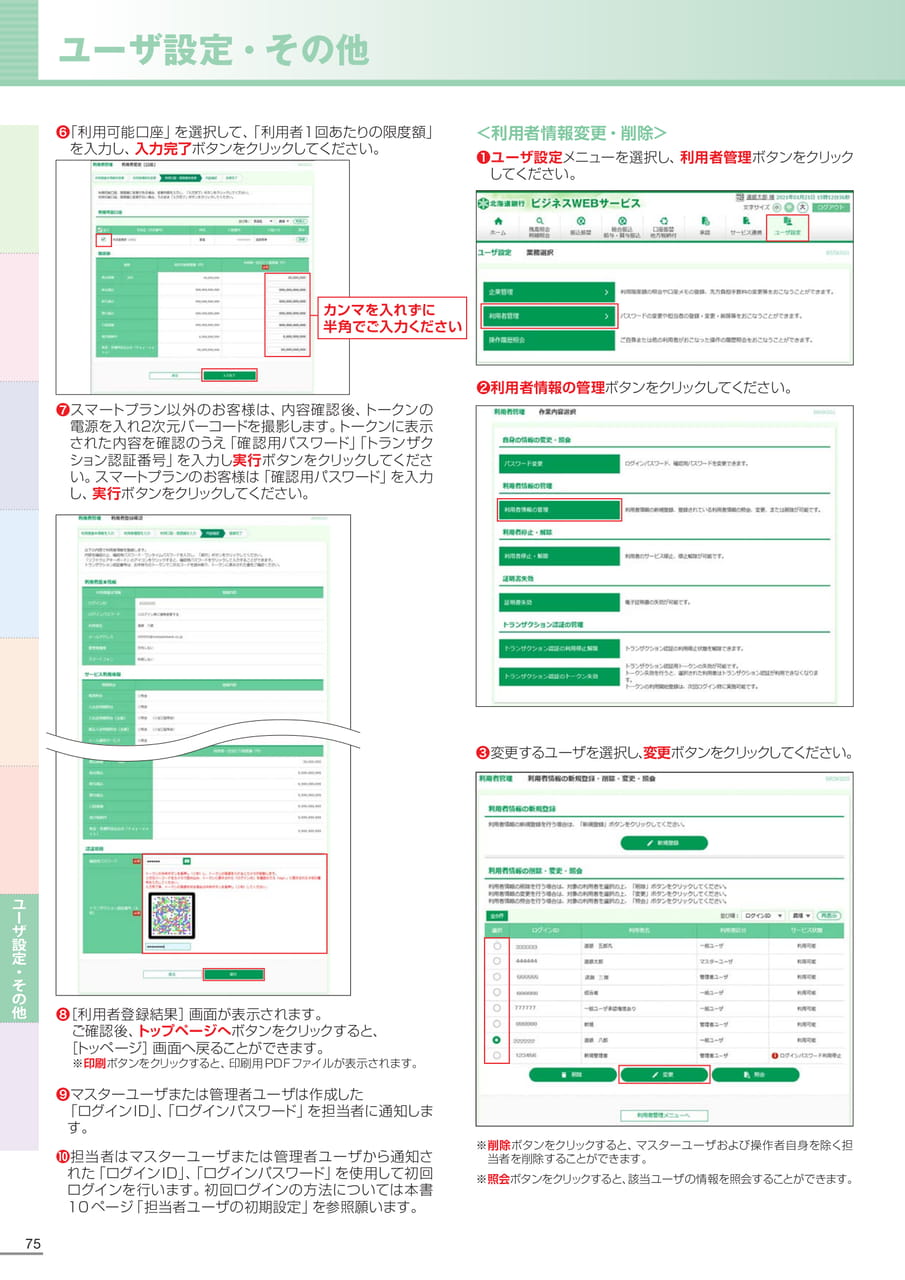
❸新規登録ボタンをクリックしてください。❺必要なサービスの「利用権限」を設定し、次へボタンをクリックしてください。名」、「メールアドレス」、「管理者権限」、「スマートフォン利用可否」を設定し、次へボタンをクリックしてください。ログインIDおよびログインパスワードは、マスターユーザまたは管理者ユーザが任意の文字列をお決めいただいて入力してください。●半角の英数字を組み合せて6~12桁になるように入力してください。(数字のみ、英字のみの入力はできません。英字は大文字、小文字を区別します)●「ログインID」については既に他のお客様がご利用されている場合、登録できません。●「ログイン時に強制変更する」のチェックマークを外すと、登録したログインパスワードをそのまま利用することができます。※ボタンをクリックすると、画面上に文字ボタンを表示させ、マウス操作によりパスワードを入力することができます。※管理者権限を「付与する」にすると、マスターユーザと同じ権限をもつ、管理者ユーザとなります。●スマートフォンを「利用する」にすると、スマートフォンから残高照会・入出金明細照会・承認が可能となります。※タブレット端末からはご利用いただけません。残高照会登録口座の残高を照会することができます。入出金明細照会入出金明細照会振込入金明細照会(ANSER)(全銀)(全銀)登録口座の入出金明細を照会することができます。全銀入出金明細のファイル取得をすることができます。(スタンダードプランオプションサービス)全銀振込入金明細のファイル取得をすることができます。(スタンダードプランオプションサービス)メール通知サービス照会メール通知明細を照会する事ができます。振込・振替依頼(事前登録口座)入金指定口座申込書で届け出ている振込振替先への振込振替が可能です。依頼(振込先口座一覧)[振込先の登録/変更/削除]画面で登録した振込振替先の指定が可能です。(当日扱い利用可否)当日扱いの振込振替が可能です。振込先管理全取引照会(全予約取引取消)振込先の登録・変更・削除が可能です。企業内の他の利用者が依頼した取引を含む振込・振替全取引の照会(取消)が可能です。税金・各種払込み税金各種料金の払込が可能です。料金払込み「Pay-easy」全取引照会企業内の他の利用者が依頼した取引を含む税金・各種料金払込み取引の照会が可能です。総合振込依頼画面入力による依頼データの作成・編集・給与・賞与振込(画面入力)削除・照会・引戻しが可能です。口座振替地方税納付依頼ファイル受付による依頼データの作成・編(ファイル受付)集・削除・照会・引戻しが可能です。振込先管理振込先の登録・変更・削除が可能です。企業内の他の利用者が依頼者/承認者と全取引照会なっている取引を含む全取引の状況照会が可能です。口座振替振替結果照会口座振替の振替結果の照会が可能です。承認振込振替振込振替の承認をすることが可能です。総合振込総合振込の承認をすることが可能です。給与・賞与振込給与・賞与振込の承認をすることが可能です。口座振替口座振替の承認をすることが可能です。地方税納付地方税納付の承認をすることが可能です。操作履歴照会全履歴照会全操作履歴の照会が可能です。電子債権サービス連携電子債権サービスへの連携が可能です。グローバルWEB連携グローバルWEBへの連携が可能です。電子帳票連携電子帳票を参照する事ができます。Smart-BIZ連携銀行担当者とチャットやファイル授受ができます。道銀ビジクル連携経営課題の解決に役立つ情報を収集できます。❹担当者の「ログインID」、「ログインパスワード」、「利用者ユーザ設定・その他74
Page 76
ユーザ設定・その他75ユーザ設定・その他❻「利用可能口座」を選択して、「利用者1回あたりの限度額」を入力し、入力完了ボタンをクリックしてください。<利用者情報変更・削除>❶ユーザ設定メニューを選択し、利用者管理ボタンをクリックしてください。カンマを入れずに半角でご入力ください❼スマートプラン以外のお客様は、内容確認後、トークンの電源を入れ2次元バーコードを撮影します。トークンに表示された内容を確認のうえ「確認用パスワード」「トランザクション認証番号」を入力し実行ボタンをクリックしてください。スマートプランのお客様は「確認用パスワード」を入力し、実行ボタンをクリックしてください。❷利用者情報の管理ボタンをクリックしてください。❸変更するユーザを選択し、変更ボタンをクリックしてください。❽[利用者登録結果]画面が表示されます。ご確認後、トップページへボタンをクリックすると、[トッページ]画面へ戻ることができます。※印刷ボタンをクリックすると、印刷用PDFファイルが表示されます。❾マスターユーザまたは管理者ユーザは作成した「ログインID」、「ログインパスワード」を担当者に通知します。10担当者はマスターユーザまたは管理者ユーザから通知された「ログインID」、「ログインパスワード」を使用して初回ログインを行います。初回ログインの方法については本書10ページ「担当者ユーザの初期設定」を参照願います。※削除ボタンをクリックすると、マスターユーザおよび操作者自身を除く担当者を削除することができます。※照会ボタンをクリックすると、該当ユーザの情報を照会することができます。
Page 77
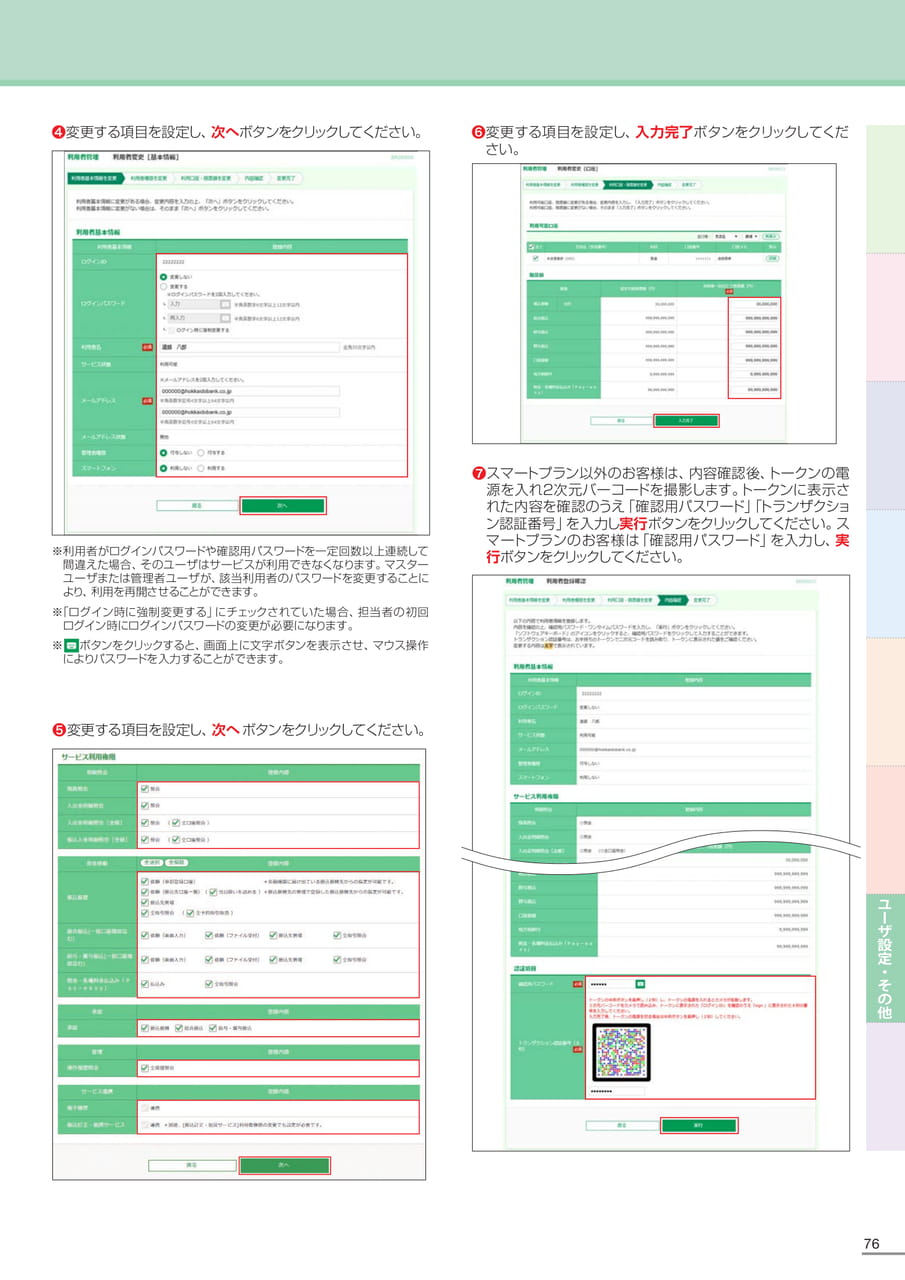
❹変更する項目を設定し、次へボタンをクリックしてください。❻変更する項目を設定し、入力完了ボタンをクリックしてください。※利用者がログインパスワードや確認用パスワードを一定回数以上連続して間違えた場合、そのユーザはサービスが利用できなくなります。マスターユーザまたは管理者ユーザが、該当利用者のパスワードを変更することにより、利用を再開させることができます。※「ログイン時に強制変更する」にチェックされていた場合、担当者の初回ログイン時にログインパスワードの変更が必要になります。※ボタンをクリックすると、画面上に文字ボタンを表示させ、マウス操作によりパスワードを入力することができます。❼スマートプラン以外のお客様は、内容確認後、トークンの電源を入れ2次元バーコードを撮影します。トークンに表示された内容を確認のうえ「確認用パスワード」「トランザクション認証番号」を入力し実行ボタンをクリックしてください。スマートプランのお客様は「確認用パスワード」を入力し、実行ボタンをクリックしてください。❺変更する項目を設定し、次へボタンをクリックしてください。ユーザ設定・その他76
Page 78
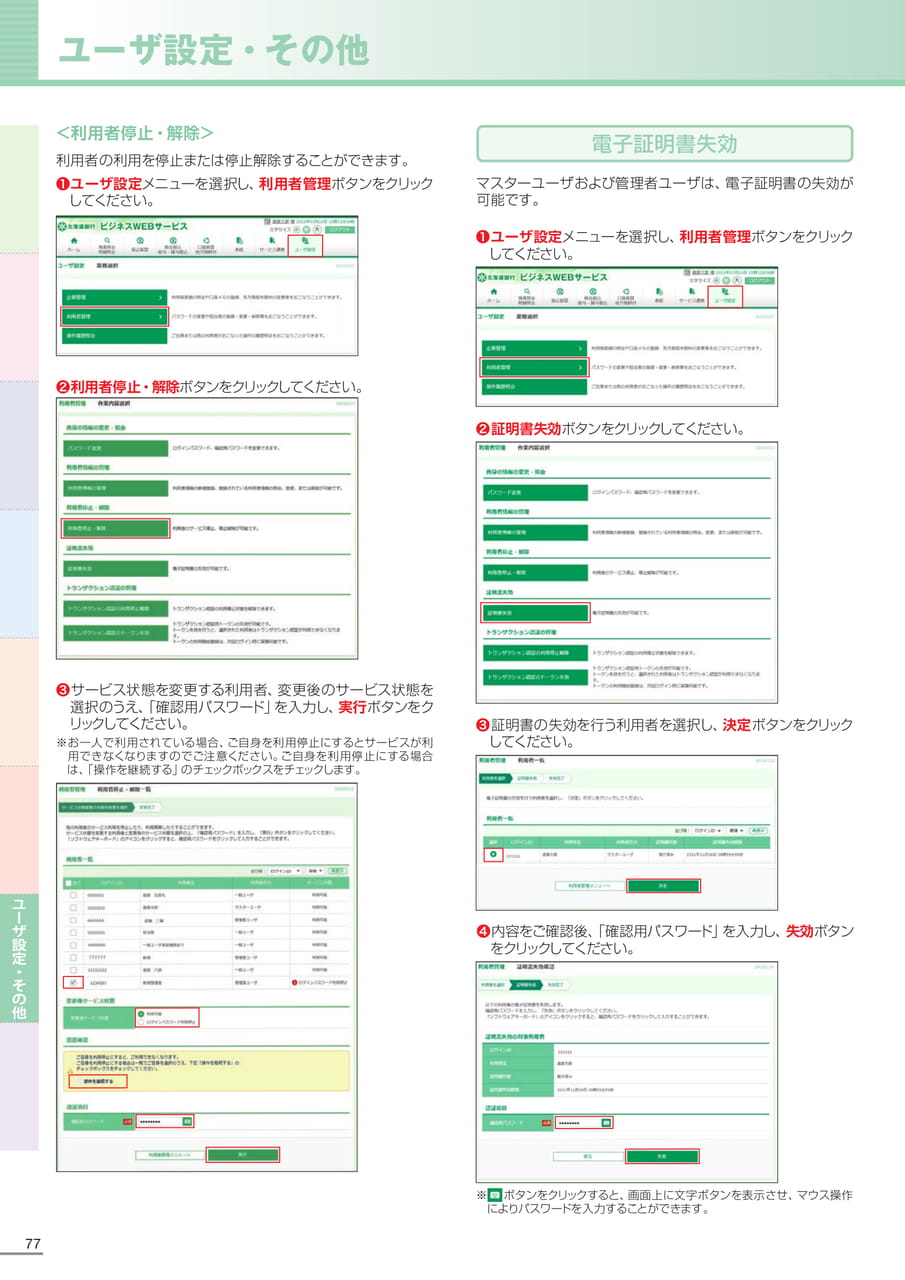
ユーザ設定・その他77ユーザ設定・その他<利用者停止・解除>利用者の利用を停止または停止解除することができます。❶ユーザ設定メニューを選択し、利用者管理ボタンをクリックしてください。電子証明書失効マスターユーザおよび管理者ユーザは、電子証明書の失効が可能です。❶ユーザ設定メニューを選択し、利用者管理ボタンをクリックしてください。❷利用者停止・解除ボタンをクリックしてください。❷証明書失効ボタンをクリックしてください。❸サービス状態を変更する利用者、変更後のサービス状態を選択のうえ、「確認用パスワード」を入力し、実行ボタンをクリックしてください。※お一人で利用されている場合、ご自身を利用停止にするとサービスが利用できなくなりますのでご注意ください。ご自身を利用停止にする場合は、「操作を継続する」のチェックボックスをチェックします。❸証明書の失効を行う利用者を選択し、決定ボタンをクリックしてください。❹内容をご確認後、「確認用パスワード」を入力し、失効ボタンをクリックしてください。※ボタンをクリックすると、画面上に文字ボタンを表示させ、マウス操作によりパスワードを入力することができます。
Page 79
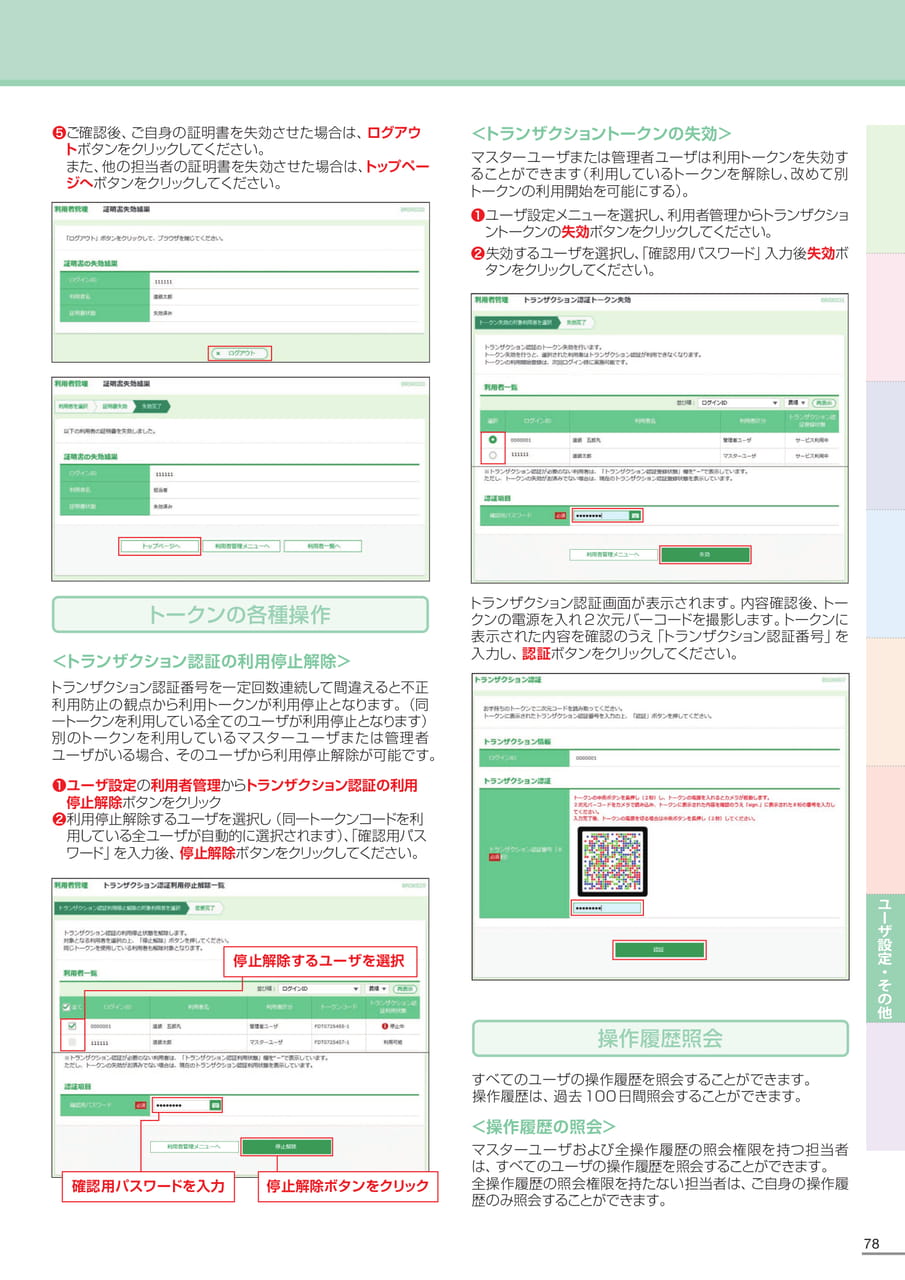
❺ご確認後、ご自身の証明書を失効させた場合は、ログアウトボタンをクリックしてください。また、他の担当者の証明書を失効させた場合は、トップページへボタンをクリックしてください。<トランザクショントークンの失効>マスターユーザまたは管理者ユーザは利用トークンを失効することができます(利用しているトークンを解除し、改めて別トークンの利用開始を可能にする)。❶ユーザ設定メニューを選択し、利用者管理からトランザクショントークンの失効ボタンをクリックしてください。❷失効するユーザを選択し、「確認用パスワード」入力後失効ボタンをクリックしてください。トークンの各種操作<トランザクション認証の利用停止解除>トランザクション認証番号を一定回数連続して間違えると不正利用防止の観点から利用トークンが利用停止となります。(同一トークンを利用している全てのユーザが利用停止となります)別のトークンを利用しているマスターユーザまたは管理者ユーザがいる場合、そのユーザから利用停止解除が可能です。トランザクション認証画面が表示されます。内容確認後、トークンの電源を入れ2次元バーコードを撮影します。トークンに表示された内容を確認のうえ「トランザクション認証番号」を入力し、認証ボタンをクリックしてください。❶ユーザ設定の利用者管理からトランザクション認証の利用停止解除ボタンをクリック❷利用停止解除するユーザを選択し(同一トークンコードを利用している全ユーザが自動的に選択されます)、「確認用パスワード」を入力後、停止解除ボタンをクリックしてください。確認用パスワードを入力停止解除ボタンをクリック操作履歴照会すべてのユーザの操作履歴を照会することができます。操作履歴は、過去100日間照会することができます。<操作履歴の照会>マスターユーザおよび全操作履歴の照会権限を持つ担当者は、すべてのユーザの操作履歴を照会することができます。全操作履歴の照会権限を持たない担当者は、ご自身の操作履歴のみ照会することができます。ユーザ設定・その他停止解除するユーザを選択78
Page 80
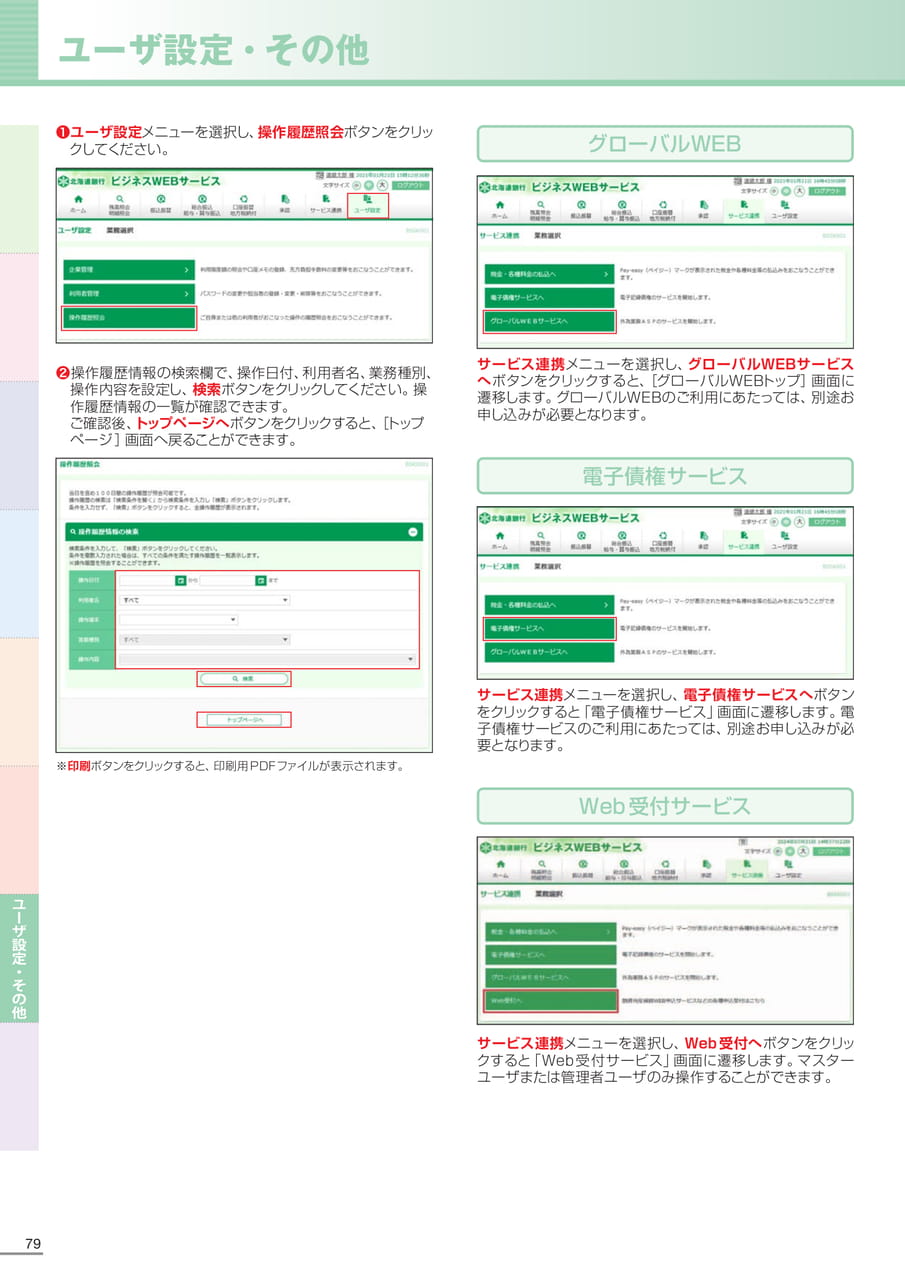
ユーザ設定・その他79Qユーザ設定・その他&A❶ユーザ設定メニューを選択し、操作履歴照会ボタンをクリックしてください。グローバルWEB❷操作履歴情報の検索欄で、操作日付、利用者名、業務種別、操作内容を設定し、検索ボタンをクリックしてください。操作履歴情報の一覧が確認できます。ご確認後、トップページへボタンをクリックすると、[トップページ]画面へ戻ることができます。サービス連携メニューを選択し、グローバルWEBサービスへボタンをクリックすると、[グローバルWEBトップ]画面に遷移します。グローバルWEBのご利用にあたっては、別途お申し込みが必要となります。電子債権サービス※印刷ボタンをクリックすると、印刷用PDFファイルが表示されます。サービス連携メニューを選択し、電子債権サービスへボタンをクリックすると「電子債権サービス」画面に遷移します。電子債権サービスのご利用にあたっては、別途お申し込みが必要となります。Web受付サービスサービス連携メニューを選択し、Web受付へボタンをクリックすると「Web受付サービス」画面に遷移します。マスターユーザまたは管理者ユーザのみ操作することができます。
Page 81
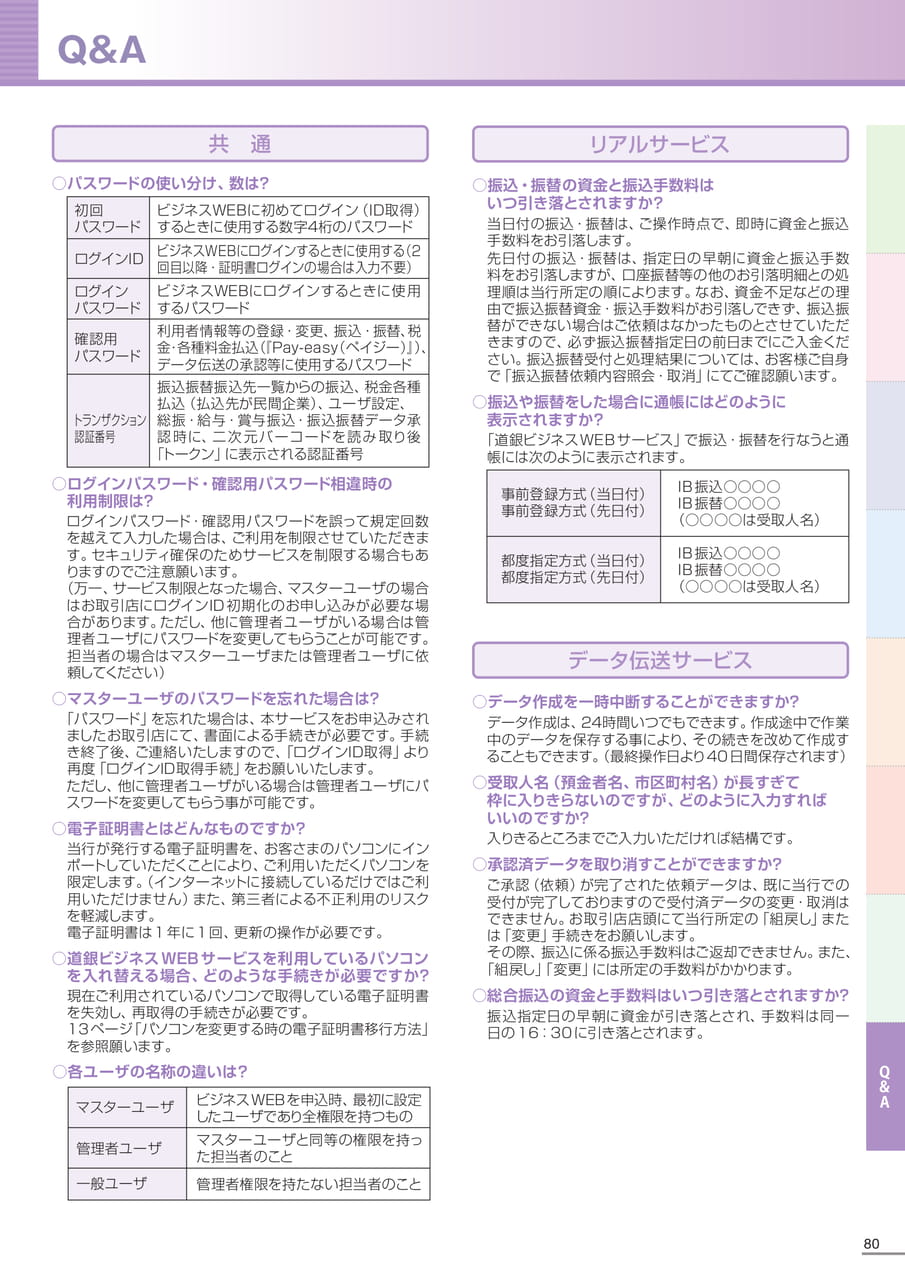
共通リアルサービスQ&AQ&A○パスワードの使い分け、数は?初回パスワードログインIDログインパスワード確認用パスワードトランザクション認証番号ビジネスWEBに初めてログイン(ID取得)するときに使用する数字4桁のパスワードビジネスWEBにログインするときに使用する(2回目以降・証明書ログインの場合は入力不要)ビジネスWEBにログインするときに使用するパスワード利用者情報等の登録・変更、振込・振替、税金・各種料金払込(『Pay-easy(ペイジー)』)、データ伝送の承認等に使用するパスワード振込振替振込先一覧からの振込、税金各種払込(払込先が民間企業)、ユーザ設定、総振・給与・賞与振込・振込振替データ承認時に、二次元バーコードを読み取り後「トークン」に表示される認証番号○ログインパスワード・確認用パスワード相違時の利用制限は?ログインパスワード・確認用パスワードを誤って規定回数を越えて入力した場合は、ご利用を制限させていただきます。セキュリティ確保のためサービスを制限する場合もありますのでご注意願います。(万一、サービス制限となった場合、マスターユーザの場合はお取引店にログインID初期化のお申し込みが必要な場合があります。ただし、他に管理者ユーザがいる場合は管理者ユーザにパスワードを変更してもらうことが可能です。担当者の場合はマスターユーザまたは管理者ユーザに依頼してください)○マスターユーザのパスワードを忘れた場合は?「パスワード」を忘れた場合は、本サービスをお申込みされましたお取引店にて、書面による手続きが必要です。手続き終了後、ご連絡いたしますので、「ログインID取得」より再度「ログインID取得手続」をお願いいたします。ただし、他に管理者ユーザがいる場合は管理者ユーザにパスワードを変更してもらう事が可能です。○電子証明書とはどんなものですか?当行が発行する電子証明書を、お客さまのパソコンにインポートしていただくことにより、ご利用いただくパソコンを限定します。(インターネットに接続しているだけではご利用いただけません)また、第三者による不正利用のリスクを軽減します。電子証明書は1年に1回、更新の操作が必要です。○道銀ビジネスWEBサービスを利用しているパソコンを入れ替える場合、どのような手続きが必要ですか?現在ご利用されているパソコンで取得している電子証明書を失効し、再取得の手続きが必要です。13ページ「パソコンを変更する時の電子証明書移行方法」を参照願います。○各ユーザの名称の違いは?ビジネスWEBを申込時、最初に設定マスターユーザしたユーザであり全権限を持つものマスターユーザと同等の権限を持っ管理者ユーザた担当者のこと○振込・振替の資金と振込手数料はいつ引き落とされますか?当日付の振込・振替は、ご操作時点で、即時に資金と振込手数料をお引落します。先日付の振込・振替は、指定日の早朝に資金と振込手数料をお引落しますが、口座振替等の他のお引落明細との処理順は当行所定の順によります。なお、資金不足などの理由で振込振替資金・振込手数料がお引落しできず、振込振替ができない場合はご依頼はなかったものとさせていただきますので、必ず振込振替指定日の前日までにご入金ください。振込振替受付と処理結果については、お客様ご自身で「振込振替依頼内容照会・取消」にてご確認願います。○振込や振替をした場合に通帳にはどのように表示されますか?「道銀ビジネスWEBサービス」で振込・振替を行なうと通帳には次のように表示されます。事前登録方式(当日付)事前登録方式(先日付)都度指定方式(当日付)都度指定方式(先日付)IB振込○○○○IB振替○○○○(○○○○は受取人名)IB振込○○○○IB振替○○○○(○○○○は受取人名)データ伝送サービス○データ作成を一時中断することができますか?データ作成は、24時間いつでもできます。作成途中で作業中のデータを保存する事により、その続きを改めて作成することもできます。(最終操作日より40日間保存されます)○受取人名(預金者名、市区町村名)が長すぎて枠に入りきらないのですが、どのように入力すればいいのですか?入りきるところまでご入力いただければ結構です。○承認済データを取り消すことができますか?ご承認(依頼)が完了された依頼データは、既に当行での受付が完了しておりますので受付済データの変更・取消はできません。お取引店店頭にて当行所定の「組戻し」または「変更」手続きをお願いします。その際、振込に係る振込手数料はご返却できません。また、「組戻し」「変更」には所定の手数料がかかります。○総合振込の資金と手数料はいつ引き落とされますか?振込指定日の早朝に資金が引き落とされ、手数料は同一日の16:30に引き落とされます。一般ユーザ管理者権限を持たない担当者のこと80

Page 82
北海道銀行ダイレクトバンキングセンター(2026.5)